
Win8系统设置时间自动同步的方法
- 格式:pptx
- 大小:59.29 KB
- 文档页数:9

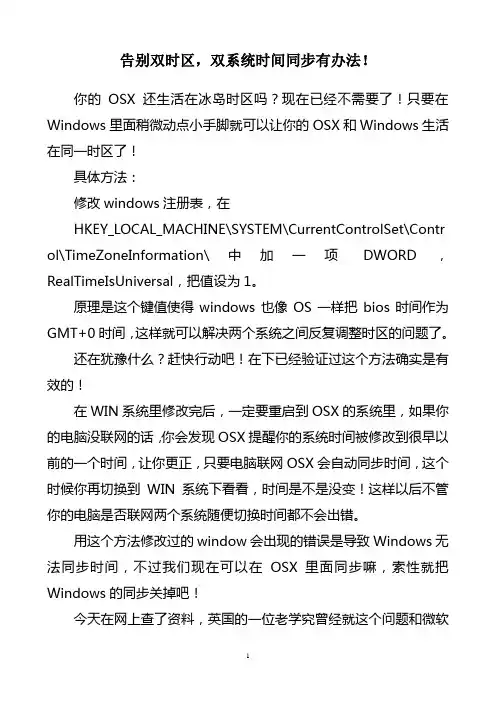
告别双时区,双系统时间同步有办法!你的OSX还生活在冰岛时区吗?现在已经不需要了!只要在Windows里面稍微动点小手脚就可以让你的OSX和Windows生活在同一时区了!具体方法:修改windows注册表,在HKEY_LOCAL_MACHINE\SYSTEM\CurrentControlSet\Control\Time ZoneInformation\中加一项DWORD,RealTimeIsUniversal,把值设为1。
原理是这个键值使得windows也像OS一样把bios时间作为GMT+0时间,这样就可以解决两个系统之间反复调整时区的问题了。
还在犹豫什么?赶快行动吧!在下已经验证过这个方法确实是有效的!在WIN系统里修改完后,一定要重启到OSX的系统里,如果你的电脑没联网的话,你会发现OSX提醒你的系统时间被修改到很早以前的一个时间,让你更正,只要电脑联网OSX会自动同步时间,这个时候你再切换到WIN系统下看看,时间是不是没变!这样以后不管你的电脑是否联网两个系统随便切换时间都不会出错。
用这个方法修改过的window会出现的错误是导致Windows无法同步时间,不过我们现在可以在OSX里面同步嘛,索性就把Windows的同步关掉吧!今天在网上查了资料,英国的一位老学究曾经就这个问题和微软进行了数年的拉锯战,最终也没能赢得微软对这个注册表键的官方支持(据说是dos兼容模式的需要),也就是说这个键虽然在这里,但是微软的任何文档中都未涵盖该键值……另,insanelymac上有人说在使用这个键值的同时禁用WindowsTime服务也有助于问题的解决,但禁用该服务将使得Windows 的时间同步功能彻底失效(反正不禁用也同步不了了)。
再次补充:这个注册表键的效果只会在开关机的过程中起作用,当你将机器休眠或者待机后,唤醒的机器又会将CMOS时间作为本地时间来处理……而且这个问题至今没有被微软解决。
虽然现在咱们有办法让这两个系统勉强时间同步了,但还是羡慕那些生活在GMT时区的人……他们不用考虑这个问题……。

三种解决电脑时间日期不同步的妙招
电脑任务栏的右下角上,有时间日期的显示。
经常会时不时地瞄一眼时间,但不少朋友说电脑时间不能同步或者时间不准的情况,这种情况多数是由于电脑主板上工作电池老化,或者电池没电。
下面介绍下出现时间不能同步与不准确的解决办法。
办法一:
首先必须排除是否是病毒干扰,有的时候由于病毒程序的破坏,也会导致时间程序受影响,出现电脑时间不能同步与电脑时间不准确的情况发生。
所以,先对电脑进行全盘查杀,清除电脑内木马病毒。
(杀毒软件推荐使用360杀毒或金山毒霸全盘扫描)。
办法二:
如果您的电脑是比较老或是使用时间很长,才出现类似情况,那么建议更换主板电池,由于电脑时间在电脑关机后主要由电脑主板上的BIOS电池供电,如果出现电脑关机后不久开机时间不准确,那么就要考虑换电池了,当然您也可以不换电池,但电脑电源插头必须一直插上,因为关闭计算机电源内部依然有待机电源,依然也可以帮助主斑BIOS供电,但是这样的缺点就是待机电源需要耗电(一般很少),另外是怕打雷给电脑内部硬件造成损坏。
办法三:
如果是电脑进入时间在时间与日期属性不能同步,最简单的方法当然是手动在时间与日期里修改了,如下图:
日期和时间
电脑时间不能同步,也就意味着每一次开机显示的时间都是上次关机的时间,这样会非常干扰用户的使用,而解决此现象,我们可以排除病毒、更换主板电池、手动修改时间与日期的设置。

电脑时间不对的解决方法
1. 哎呀,电脑时间不对可真让人头疼!先试试手动调整呀,就像你给手表调时间一样简单。
比如,你进入电脑的设置里面,找到时间和日期的选项,然后轻轻松松就可以把时间改对啦!
2. 嘿,还有一招!检查一下是不是时区设置错啦!这就好比你本来在北京时间,却以为自己在纽约时间呢。
像我之前就犯过这种错,赶紧改过来就好啦!
3. 要不看看是不是主板电池没电啦?这就好像汽车没油了跑不动一样呀。
如果是这个问题,那去换个电池就好咯!
4. 哎呀呀,系统同步时间这个办法也不错呀!就跟你跟着大部队走总不会错一样。
让电脑自动和网络上的标准时间同步,多方便!
5. 咦,会不会是电脑中毒了呀?病毒这玩意儿可讨厌啦,就像个捣蛋鬼。
快杀杀毒看看呢!
6. 嘿,有时候一些软件也可能捣乱影响时间哦!这就像班级里有个调皮同学捣乱一样。
看看有没有奇怪的软件在搞鬼吧!
7. 是不是电脑长时间没重启啦?就跟人累了要休息一样呀。
重启一下说不定时间就正常啦!
8. 哎呀,如果都不行,那咱就请教高手呗!就像你自己解决不了问题找老师帮忙一样。
总能找到办法解决这电脑时间不对的问题的!
我的观点结论就是,遇到电脑时间不对别慌张,这么多办法总有一个能解决呀!。

电脑系统时间设置和校准方法电脑系统时间是操作系统中的一个重要组成部分,对于系统的正常运行和文件管理起着至关重要的作用。
然而,由于各种原因,有时候我们需要对电脑系统时间进行设置和校准。
本文将介绍几种常用的电脑系统时间设置和校准方法。
一、手动设置系统时间手动设置系统时间是最常见的一种方法。
以下是具体步骤:1.找到任务栏的右下角,点击显示系统时间的区域。
2.在弹出的菜单中选择“调整日期和时间”选项。
3.在日期和时间设置窗口中,点击“更改日期和时间”按钮。
4.根据需要修改日期和时间,并点击“确定”按钮保存修改。
二、自动通过互联网同步时间除了手动设置外,我们还可以通过互联网来自动同步电脑系统时间。
以下是具体步骤:1.找到任务栏的右下角,点击显示系统时间的区域。
2.在弹出的菜单中选择“调整日期和时间”选项。
3.在日期和时间设置窗口中,点击“互联网时间”选项卡。
4.勾选“自动与互联网时间服务器同步”选项。
5.选择合适的时间服务器,并点击“更新现在”按钮。
6.点击“确定”按钮保存设置。
三、使用命令行校准系统时间除了上述的图形界面方式外,我们还可以使用命令行来进行系统时间的校准。
以下是具体步骤:1.打开命令提示符。
在Windows系统中,可通过点击开始菜单,选择“运行”,然后输入“cmd”并按下回车键来打开命令提示符。
2.在命令提示符窗口中,输入以下命令来校准系统时间:net time \\servername /set /y其中,"servername"是你想从其同步时间的时间服务器名称。
3.按下回车键执行命令,系统将自动从时间服务器同步时间。
四、使用第三方软件进行时间校准此外,还有一些第三方软件可以帮助我们更方便地对电脑系统时间进行设置和校准。
比如,一些时间同步软件可以自动从互联网上获取准确的时间并校准系统时间,简化了操作流程。
总结:以上是几种常见的电脑系统时间设置和校准方法。
无论是手动设置系统时间、自动通过互联网同步时间,还是使用命令行或第三方软件校准时间,都可以根据实际需要选择合适的方法。