
ArcGis配置步骤
- 格式:docx
- 大小:1.76 MB
- 文档页数:5

ArcGIS代理配置与使用目录1为什么要配置跨域代理 (1)2下载资源 (1)3修改文件 (1)4部署代理 (2)5测试是否成功 (2)6在项目中使用 (2)1为什么要配置跨域代理在JS开发中经常碰到访问本地服务和外网服务的问题,这就需要跨域访问的事情,在ArcGIS的帮助中已经有这方面的介绍和使用配置。
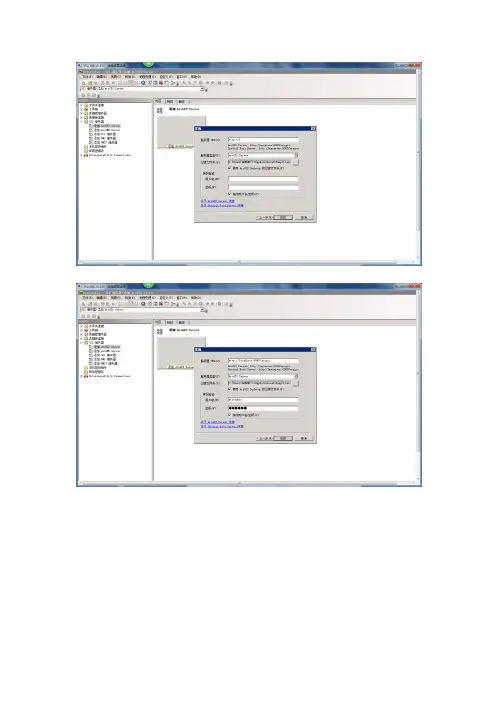
https:///javascript/jshelp/ags_proxy.html有以下几个场景需要进行跨域配置:(1)所访问的资源和你的应用不在同一个域中Cross Origin Resource Sharing (CORS) 跨域资源共享(CORS)是被禁止的(2)应用使用的服务是一个有着Token的安全服务,不想安全密钥Token 串在网络上传输(3)请求超过2048字符,一般是用一个多边形作为输入参数的时候一般都容易超过,这时候必须要代理了如何配置自己的代理服务器2下载资源下载地址:https:///Esri/resource-proxy/releases(注意:不同版本的ArcgisServer应下载对应版本的proxy文件,而该页面中的V1.1.0版本其实是支持1 0.2和10.3版本的,V1.0版本支持10.0版本,下载后解压可以看到有3中类型:DotNet、Java、PHP的代理proxy文件,此处以Java为例)3修改文件V1.1.0版本:该文件下载下来后需要修改proxy.jsp内容,全局搜索“<>”将对应的类型写入,例如:文件中有HashMap<>,未写类型,可能就需要修改为HashMap<String,String>;还需要修改文件“WEB-INF/classes/proxy.config”文件中的“serverUrl”标签的url属性,修改为要调用A rcgisServer的地址,例如:“http://192.168.202.143:9797/arcgis/rest/services”)(备注:若有多个不同域的服务地址,则需配置多个不同域的服务地址)V1.0版本:不需要修改proxy.jsp内容,但该版本也需要修改“WEB-INF/Classes/proxy.config”文件,修改同V1.1.0版本一致。

ArcGIS创建SDE空间数据库流程1. 确认系统要求和安装必要软件在开始创建SDE空间数据库之前,需要确认系统满足以下要求: - 安装了ArcGIS软件,并拥有对应的许可证。
- 确保操作系统和数据库管理系统(DBMS)的版本与ArcGIS兼容。
2. 准备数据库管理系统在创建SDE空间数据库之前,需要准备一个支持的数据库管理系统(DBMS),如Oracle、SQL Server等。
确保已经安装并配置好相应的DBMS,并且具有管理员权限。
3. 创建数据库实例在DBMS中,创建一个新的数据库实例,用于存储SDE空间数据库。
具体步骤如下:1. 打开DBMS的管理工具(如Oracle SQL Developer、SQL Server Management Studio等)。
2. 登录到DBMS中,使用管理员权限。
3. 在管理工具中选择“新建数据库”或类似选项。
4. 输入新数据库的名称和其他相关参数,如存储路径、字符集等。
5. 点击“确定”或类似按钮,完成创建。
4. 创建SDE用户和角色在新创建的数据库实例中,需要为SDE空间数据库创建一个专用用户和角色。
该用户将被用于连接到SDE空间数据库,并执行相关操作。
具体步骤如下: 1. 在DBMS的管理工具中选择新建用户或类似选项。
2. 输入用户名和密码,并选择分配给该用户的角色。
3. 点击“确定”或类似按钮,完成创建。
5. 创建SDE空间数据库在DBMS中,使用SDE用户登录,并执行创建SDE空间数据库的操作。
具体步骤如下: 1. 打开ArcGIS软件,并选择“ArcCatalog”工具。
2. 在ArcCatalog中,选择“Database Connections”选项卡。
3. 右键点击空白处,选择“New”>“Database Connection”。
4. 在弹出的对话框中,输入连接信息,包括数据库类型、服务器名称、端口号、数据库实例名称、用户名和密码等。
ArcGIS 10 许可使用手册ESRI(中国)北京有限公司2013/8/19II.目录II.简介 (1)III.安装和配置ArcGIS 10 License Server Administrator (2)一、冲突检测 (2)二、安装ArcGIS License Server Administrator (3)IV.ArcGIS Desktop许可授权 (8)一、ArcGIS Desktop浮动版许可的授权过程 (10)A.使用Internet来获得授权(默认授权方式) (10)B.访问网站/Email来获得授权 (17)二、ArcGIS Desktop单机版许可的授权过程 (24)三、ArcGIS Desktop浮动许可的借出功能 (26)四、ArcGIS Desktop浮动许可的转移 (32)五、许可解除授权过程 (37)A.使用Internet来解除授权(默认) (38)B.访问网站/Email来解除授权 (41)V.ArcGIS Engine许可授权 (48)一、Engine浮动版许可的授权过程 (49)二、Engine单机版许可的授权过程 (50)VI.ArcGIS Server许可授权 (56)A.使用Internet来获得授权(默认) (57)B.访问网站/Email来完成授权 (62)VII.许可授权常见问题解决方案 (67)1.新版本下的许可使用需要注意的地方有哪些? (67)2.如何使用Provisioning文件进行授权? (67)3.Provisioning文件与.elf9文件的区别? (68)4.环境不允许上网,如何对桌面软件授权? (69)5.双击运行返回的Resps文件,为何提示未发现有效的功能? (70)6.能否在多台机器上同时安装浮动许可的license server? (71)7.许可转移时,能否实现本机迁移本机许可? (71)8.需要用新的机器来替换安装有license Server的机器,如何授权? (72)9.机器升级是否会影响到许可文件? (72)10.许可借出的机制? (72)11.管理员能设置允许借出许可的个数么? (73)12.许可借出的次数的限制? (73)13.管理员能否强制归还许可? (73)14.如果在项目中,借出许可的机器崩溃,急需许可来继续工程,怎么办? (73)15.如果机器借出许可后去了外地,在项目进行中突然发现许可过期了,环境不允许上网,但是急需许可来继续工程,怎么办? (74)16.如果在借出许可后,电脑被盗,怎么处理? (74)17.9.x版本的桌面客户端能否使用版本10的license server? (74)18.在没有归还许可的情况下重装ArcGIS Desktop产品,许可是否仍然有效? (74)19.在没有归还许可的情况下重装操作系统,许可是否仍然有效? (74)II.简介欢迎使用ArcGIS 10版本软件。