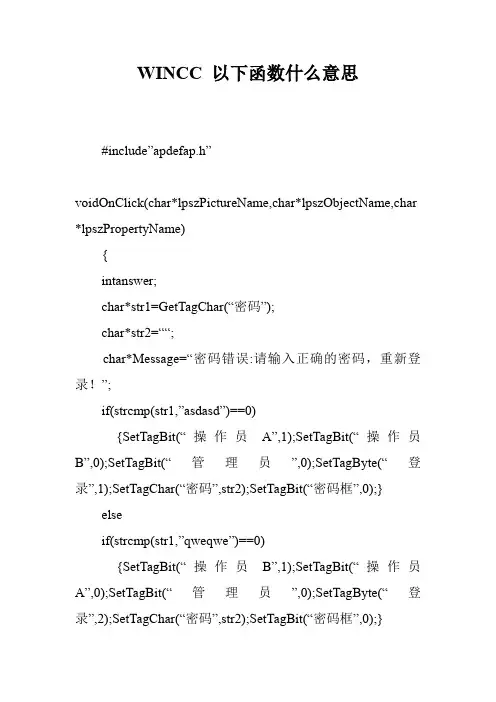
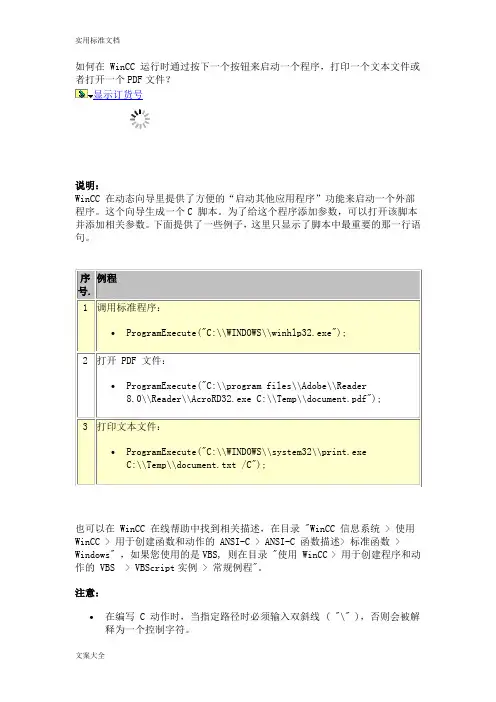
wincc函数实例
- 格式:doc
- 大小:160.69 KB
- 文档页数:13
实用标准文档
文案大全 如何在 WinCC 运行时通过按下一个按钮来启动一个程序,打印一个文本文件或者打开一个PDF文件?
显示订货号
说明:
WinCC 在动态向导里提供了方便的“启动其他应用程序”功能来启动一个外部程序。这个向导生成一个C 脚本。为了给这个程序添加参数,可以打开该脚本并添加相关参数。下面提供了一些例子,这里只显示了脚本中最重要的那一行语句。
序号. 例程
1 调用标准程序:
ProgramExecute("C:\\WINDOWS\\winhlp32.exe");
2 打开 PDF 文件:
ProgramExecute("C:\\program files\\Adobe\\Reader
8.0\\Reader\\AcroRD32.exe C:\\Temp\\document.pdf");
3 打印文本文件:
ProgramExecute("C:\\WINDOWS\\system32\\print.exe
C:\\Temp\\document.txt /C");
也可以在 WinCC 在线帮助中找到相关描述,在目录 "WinCC 信息系统 > 使用
WinCC > 用于创建函数和动作的 ANSI-C > ANSI-C 函数描述> 标准函数 >
Windows" ,如果您使用的是VBS, 则在目录 "使用 WinCC > 用于创建程序和动作的 VBS > VBScript实例 > 常规例程"。
注意:
在编写 C 动作时,当指定路径时必须输入双斜线 ( "\" ),否则会被解释为一个控制字符。 实用标准文档
文案大全 当调用某些文件类型(如 Microsoft Excel文件)时,需要输入不止一个函数参数。因此,如果路径规范里包含一个路径,需要在函数参数里面将该路径放在反斜线和双引号标志之间, (如,ProgramExecute("C:\\Programme\\Microsoft
Office\\OFFICE11\\EXCEL.EXE \"C:\\temp\\New
Folder\\Mappe1.xls\""))。
注意当操作员打开系统窗口的时候,可能会有操作系统级别的系统操作。执行完程序之后关闭这些窗口。
您可以用Win32 API函数终止一个程序,更多信息和例程可参考条目号
2976503。
使用C函数“Sleep”
显示订货号
问题:
如何在WinCC中编程“Sleep”等待功能?
解答:
为此,可以使用Windows API功能“Sleep()”。下面的样例程序演示了如何使用“Sleep”功能。
#pragma code("Kernel32.dll")
void Sleep(int Milliseconds);
#pragma code()
Sleep(1000); //time in milliseconds
警告:
“Sleep”函数对动作处理性能有很大的负面影响。因此,如果想用此函数的话,请注意以下几点:
使用Sleep()时,C 脚本的处理在特定的一段时间内被中断。在此期间内,任何对于被中断功能的请求将不被处理。
而且,使用相同触发器的所有动作将不再被处理。使用相同的触发器意味着用同一个循环触发器所有动作或变量触发器的所有动作将不再被处理。如果同步地调用动 作,这种调用通过一个变量触发器或事件被周期性地或非周期性地启动,而且所有这些功能使用了Sleep()函数,那么所有的动作会被终止。最坏情况下是; 由于启动这四个动作将终止对所有动作的处理。 实用标准文档
文案大全 如果说,在一个带10-秒延迟触发器的动作中使用了Sleep()函数。那么所有被循环调用的动作将被中断。结果是,如:用1-秒触发器的动作操作中断, 除此以外,所有后继的动作也不被执行。这就是说,不仅当前的动作不被处理,其它还没有启动的动作也不会被处理。
作业不被处理是因为中断仍储存在队列中。一旦中断结束,所有在队列中的动作将开始被处理。但是,中断结束后,在队列中的动作不会在他们原来指定的循环中被 处理。因此,如同前面所述的那样,那么队列中剩下的动作将被一个接一个的处理而不再由触发器启动。并且这些动作只是尽可能快的被处理掉。 (理论上同步)。
如何打开一个应用程序并保持其始终在前台显示?
显示订货号
描述:
以 Adobe Reader 8.0 作为示例,我们将演示如何打开一个程序窗口并始终在前台显示。
No. 程序
1 在按钮事件的“鼠标动作”中创建以下 C 语言函数,例如:
#include "apdefap.h"
void OnClick(char* lpszPictureName, char* lpszObjectName, char*
lpszPropertyName)
{
HWND Handle = NULL;
Handle = FindWindow("AcrobatSDIWindow",NULL);
if (Handle)
{
ShowWindow(Handle, SW_SHOWNORMAL);
} else {
ProgramExecute("C:/Program Files/Adobe/Reader
8.0/Reader/AcroRD32.exe");
Handle = FindWindow(NULL, "Adobe Reader");
}
SetWindowPos (Handle, HWND_TOPMOST, 400, 200, 520, 420, 0); 实用标准文档
文案大全 }
注意:
为了参数传递,Windows
函数 “ HWND FindWindow(LPCSTR
lpClassName,
LPCSTR lpWindowName);” 需要窗口的类名或者窗口自己的名字。可以很容易的通过打开相关程序获得窗口的名字(没有文档)。窗口名字会显示在标题栏。然而使用窗口名字时,当打开文档 时窗口名字也许会发生改变。这也是为什么最好使用“ lpClassName ”参数的原因。
2 在按钮事件的“鼠标动作”中以下的 C 语言函数, 从窗口名称中确定了窗口的类名:
为了显示“ printf() ”函数的输出,可以在 WinCC 画面中加载“ GSC -
Diagnostics ” 应用程序窗口或者启动“ apdiag.exe ”程序。
#include "apdefap.h"
void OnClick(char* lpszPictureName, char* lpszObjectName, char*
lpszPropertyName)
{
char winclass[256];
HWND Handle = NULL;
Handle = FindWindow(NULL, "Adobe Reader");
if (!Handle) {
ProgramExecute("C:/Program Files/Adobe/Reader
8.0/Reader/AcroRD32.exe");
Handle = FindWindow(NULL, "Adobe Reader");
}
GetClassName(Handle, winclass, sizeof (winclass)-1);
printf ("Window Class Name: %s \r\n", winclass);
}
在WinCC中如何加载用户自定义DLLs?
显示订货号
描述:
在WinCC中,您希望使用用户自定义动态链接库,在此条目,我们演示了如何在WinCC中加载一个实例DLL。在带有VBS的WinCC运行 模式下,使用VB创建的DLLs不能被加载。
关于DLLs更多的信息可以在WinCC在线帮助系统下“使用WinCC>用于创建函数实用标准文档
文案大全 和动作的ANSI-C>在函数和动作中使用DLL”
编号. 过程
1 实例DLL:
使用下面的程序代码,利用C编译器创建动态链接库"T1_C.dll"。
在这里,您可以下载已经可以编译的DLL。
T1_C.zip ( 17 KB )
extern "C" __declspec (dllexport) int aufruf1 (int a);
#include
#include
FILE *h_test;
FILE *h_trace;
extern "C" __declspec (dllexport) int aufruf1(int a)
{
h_test= fopen ("C:/temp/test_dll.txt","a");
if (h_test)
{
fprintf(h_test, "Function 'aufruf1' was called!\n");
fclose (h_test );
}
a+=100;
return a;
};
N.B.
必须在无出错 信息后,创建动态链接库。
所 有在WinCC中使用的DLL功能都必须使用相应的语法在DLL的开始部分进行指定(在实例动态链接库"T1_C.dll"的第一行)。
为 了能够使用DLL功能,在WinCC中的动作或者函数中调用DLL,必须使用"#pragma code"语法。
2 在WinCC中的C脚本加载"T1_C.dll"动态链接库并且执行"aufruf1"功能:
使用下列的WinCC变量: