蓝牙键盘使用方法
- 格式:doc
- 大小:11.55 KB
- 文档页数:3
蓝牙键盘使用方法
蓝牙键盘作为一种无线外设,可以与各种设备进行连接和使用,如电脑、平板、手机等。下面是蓝牙键盘的使用方法。
一、蓝牙键盘的连接
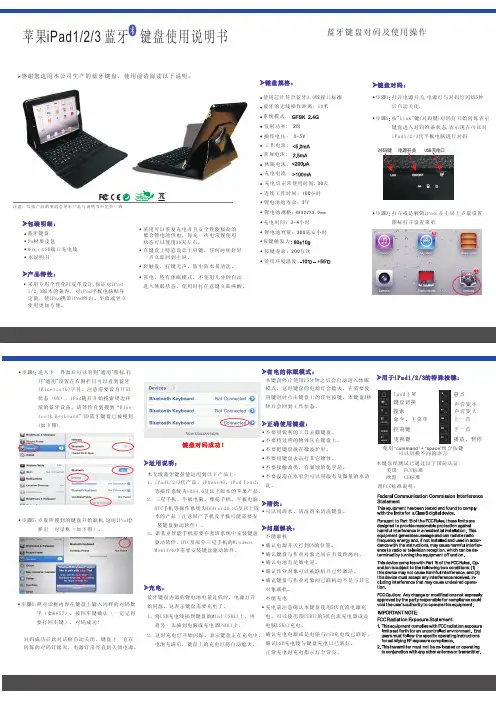
1. 打开蓝牙键盘的电源开关,一些蓝牙键盘的电源开关可能位于键盘的底部或侧面,根据具体型号查找电源开关位置。
2. 打开使用蓝牙键盘的设备,进入设备的蓝牙设置页面。不同的设备进入蓝牙设置页面的方法可能有所区别,通常可以在系统设置中找到蓝牙选项。
3. 在蓝牙设置页面中,打开蓝牙功能。一般会有一个开关按钮,点击开关按钮即可打开蓝牙功能。
4. 打开蓝牙功能后,设备会自动搜索附近可连接的蓝牙设备。在搜索结果中找到蓝牙键盘的名称。
二、蓝牙键盘的配对
1. 在搜索结果中找到蓝牙键盘的名称后,点击该名称进行配对。有些设备会要求输入配对码,一般情况下可以在蓝牙键盘的说明书中找到默认的配对码。
2. 配对成功后,系统会显示连接已建立或类似的信息。
三、蓝牙键盘的使用
1. 连接成功后,可以在设备上使用蓝牙键盘进行输入。打开需要输入文字的应用程序,如文本编辑器、聊天工具等。 2. 开始使用蓝牙键盘输入文字,桌面设备上的蓝牙键盘与有线键盘使用方法类似,可以直接在键盘上敲击相应的按键进行输入。平板、手机等触摸屏设备上的蓝牙键盘使用方法也相似,利用蓝牙键盘进行输入时,屏幕键盘会自动隐藏,只显示蓝牙键盘输入的内容。
3. 另外,蓝牙键盘通常具有一些特殊功能键,如音量调节、播放控制、屏幕亮度调节等。这些功能键的具体操作方法可以根据键盘的说明书来学习和使用。
四、蓝牙键盘的充电
1. 蓝牙键盘一般内置电池,需要定期充电。使用期间如果键盘的电量不足,系统会有相应的提示。
2. 使用蓝牙键盘附带的充电线将键盘与供电设备连接,如电脑、移动电源等。充电过程中,键盘的充电指示灯会亮起,通常会在充电完成时自动熄灭。
五、蓝牙键盘的断开连接
1. 蓝牙键盘与设备的连接可以随时断开。在设备的蓝牙设置页面中,找到已连接的蓝牙键盘名称,点击断开连接。
2. 断开连接后,蓝牙键盘将无法继续在该设备上使用。如果需要在其他设备上使用,可以重复上述连接和配对的步骤。
总结:
蓝牙键盘的使用方法主要包括连接、配对、使用、充电和断开连接五个方面。通过打开设备的蓝牙功能,搜索并连接蓝牙键盘,即可开始使用蓝牙键盘进行文字输入。使用过程中,可以根据具体情况调整蓝牙键盘的亮度、音量等功能。蓝牙键盘使用完毕后,可以断开与设备的连接,并根据需要进行充电。蓝牙键盘的具体使用方法可能会因型号而异,因此在使用前最好阅读键盘的说明书。