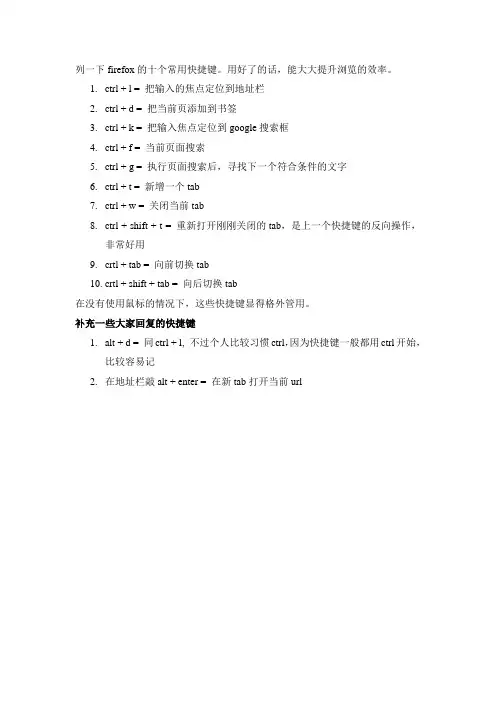
火狐浏览器使用技巧
- 格式:doc
- 大小:32.50 KB
- 文档页数:4
火狐浏览器使用技巧1.任意缩放文字大小在IE浏览器中,我们只能对文字的大小进行五个级别的调节,但是在火狐浏览器Firefox中,我们可以任意地缩放文字的大小。
操作的方法很简单,只要点击菜单“查看→文字大小”,在子菜单中就可以看见放大、缩小和正常三个选项,点击相应的选项就可以了,而且还可以用快捷键来快速的设置。
2.搜索收藏夹里面的网页在收藏夹中收藏了很多网站地址,平时又不太整理,所以当要找其中一个网站地址的时候就会很麻烦,在火狐浏览器Firefox中可以对收藏夹进行搜索。
点击菜单“书签→管理书签”,在弹出的“书签管理器”中输入要搜索的关键字,按回车后就可以搜索到收藏夹中相关的网站名称和地址了。
3.查看部分源代码在火狐浏览器Firefox中除了可以用“查看→查看源代码”查看网页的源代码外,还可以查看网页局部的源代码,只要我们用鼠标选中要查看源代码的部分,然后点击鼠标右键选择“查看选中部分源代码”,这时就会弹出一个显示源代码的窗口,里面选中的部分就是网页中选中部分的源代码。
4.设置多个页面为首页在IE浏览器中只能设置一个网页为首页,现在用Firefox就可以设置多个首页。
先用火狐浏览器Firefox浏览器打开要设置为首页的多个网站,接着点击菜单“工具→选项”,在选项对话框中点击桌面的“基本信息”,然后在“主页”栏中点击“使用当前的多个页面”按钮就可以把当前打开的几个页面同时作为首页。
编辑提示:如果要设置为首页的网站已经保存在收藏夹中,点击该窗口中的“使用书签”按钮,从收藏夹中来选择网站作为浏览器的首页。
5.有选择的删除CookiesCookies文件在火狐浏览器Firefox中可以有选择的进行删除,这样我们就可以删除无用的Cookies了。
点击菜单“工具→选项”,在选项对话框中点击左面的“隐私”,接着在右面点击“Cookies”,在显示的内容中点击“已存储Cookies”按钮。
然后就可以在弹出的窗口中看到本地电脑中保存的所有Cookies,在上面选中要删除的,再点击下面的“移除Cookie”按钮就可以删除了,如要删除全部就点击“移除所有Cookie”按钮。
火狐浏览器Firefox还可以对用浏览器直接下载的文件进行管理,点击菜单“工具→下载项”会弹出“下载项”窗口,当用浏览器下载文件的时候,在这里可以显示下载文件的状态,而且还可以点击后面的按钮来暂停或者取消文件的下载。
点击窗口中的“选项”按钮可以对下载文件的保存目录进行设置。
如果要清除窗口中显示的下载文件,只要点击该窗口中的“整理”按钮就可以了。
在使用Firefox的过程中,你是否遇到过很多这样或者那样的问题却一直找不到答案?下边列举的使用技巧将有助你快速掌握Firefox的使用。
问:怎样提高Firefox的浏览速度?答:在地址栏里输入about:config,打开Firefox的设置。
将network.http.pipelining和network.http.proxy.pipelining都设置为true,将network.http.pipelining.maxrequests设为8或更大,之后速度就将大有改观。
问:关于标签Tab的问题?答:Firefox是不需要插件即可支持的。
可以使用热键Ctrl+T,Ctrl+W来打开和关闭标签。
另外可以通过自定义工具栏的方式把按钮放到工具栏上。
问:Firefox的设置以及扩展和书签是保存在什么地方的?答:Firefox的插件是安装在Windows系统用户配置目录里面的,通常这个目录叫:“C:Documents and SettingsAdmin-istratorApplication DataMozillaFirefoxProfiles nq1y0aa.默认用户” (这个目录有可能因为你Windows的安装设置不同而不同),如果你重装系统前备份这个目录,重装系统后就不用重新安装插件了,另外也有专门保存扩展和设置的插件可供选择。
问:Firefox怎样实现像Maxthon那样的Tab分页浏览功能?答:Firefox本身内置分页浏览功能,你可以按住Ctrl键点击或者直接用鼠标中键点击链接便能在新Tab中打开新页面,如果你觉得这样太麻烦,Firefox也有许多Tab浏览的扩展可以供你选择。
这里推荐一款TabExtensions,它为你提供的Tab浏览功能比Maxthon的还要强大得多。
问:Firefox怎样使用FlashGet等下载工具下载?答:Firefox自身提供了强大的下载管理器,支持续传,在管理器中直接打开下载文件等功能,但是有的朋友还是希望能够使用FlashGet等专业下载软件,Firefox有许多扩展插件能够完成这样的功能,我向你推荐FlashGot,安装后会扩展你的右键菜单,你在下载链接上直接点右键便可以选择用FlashGet下载了。
问:Firefox怎样安装XPI扩展插件?答:在Firefox的菜单中选择“文件→打开”,然后选择要安装的XPI扩展插件文件。
稍后就可以看到Firefox会询问你是否要安装这个插件,点击“是”即可,注意新安装的插件必须在重启FireFox后才能生效(关闭所有的Firefox窗口,包括扩展,主题等窗口)。
问:Firefox怎样安装 Jar 主题文件?答:有一些主题下载后是 .Jar 包压缩的,如果要安装,先打开 Firefox,然后打开 Tools - Themes 主题管理窗口,然后再把 .jar 文件直接拖放到这个窗口,就会开始安装。
安装完成后,重启 Firefox 即可。
同样的,你想要谢恢魈獾幕埃?也可以在Theme窗口中选择你需要的主题,然后重启Firefox即可。
问:怎样让Firefox使用多配置文件?答:在Firefox启动的时候后面加上 /p 参数,你就可以打开Firefox的配置文件管理器,你能够在这里添加删除并且选择你的配置文件。
这样你就可以使用不同的配置来进行冲浪了。
注意,不同的配置文件里面插件和主题也是独立的。
也就是说,你可以在两个不同的配置文件里安装两套不同的插件。
在缺省安装的情况下,在Windows的开始-运行对话框里输入下面的命令就可以了。
你可以根据你的Firefox的安装位置的不同来进行更改:"C:Program FilesMozilla FirefoxFirefox.exe "/p问:怎样改变网页中文字的大小?答:在Friefox菜单中选择工具选项基本信息字体和颜色语言编码选择简体中文,最小字体设置成12,确定后再看看网页上的文字就会不一样了。
或者使用快捷键ctrl+“+”/“-”改变字体网页大小。
问:如何自定义Firefox的临时文件存放地址?查看火狐浏览器的当前的缓存路径:在Firefox地址栏中输入“about:cache”并键入回车,可以看到当前Firefox的内存缓冲位置与磁盘高速缓存位置。
继续单击该页面上的“List Cache Entries”链接,可以进一步查看缓冲区中有哪些数据文件,并可以查看这些数据信息的具体属性。
刚刚安装好火狐浏览器后,通过在Firefox 地址栏输入about:cache 可以看到Firefox 的默认磁盘缓存目录是在Windows 用户配置文件夹里面。
而用户配置文件一般是在系统安装盘里面,为了不影响系统的运行速度及系统盘的碎片空间占用,一般可以设置浏览器的缓存文件的存储路径。
设置磁盘缓存目录放入其他目录:地址栏输入about:config,右键新建两个字符串。
一个名为:"browser.cache.disk.parent_directory" (硬盘缓存),然后输入新的缓存文件存储路径;另一个名为:"browser.cache.offline.parent_directory"(脱机缓存),然后输入新的脱机缓存文件的路径,一般情况下,硬盘文件缓存路径和脱机缓存路径可以保持一致。
比如D:\Temporary Internet Files或F:\Firefox Temporary 等。
设置后缓存路径之后,还需要再进行检查browser.cache.disk.enable和browser.cache.offline.enable两个字符串的值必须为true 才可以保障设置的缓存路径有效。
以上设置好了之后,可以在地址栏输入about:cache,可以看到缓存目录已经改变了,这样就可以不必担心缓存文件过大而影响系统运行效率了。
另外,改变Firefox的配置文件目录有时也可以修改放在一个比较可靠的位置,而避免Firefox 的设置被无意中删除掉,如放在Firefox的安装目录等,具体设置可以按照下面的操作:在关闭firefox的情况下运行firefox -p打开配置工具,新建配置文件,选择目录。
(可以删除原配置,不过如果不手动将原来的配置文件复制到新的目录,启动firefox后要重新配置。
)答:打开Firefox地址栏输入about:config 后回车,就会出现Firefox的详细配置页面。
用右键新建一个字符串名为browser.cache.disk.parent_directory 然后输入新的临时文件的路径即可。
例如: D:\Temp Files问:安装插件的时候遇到版本错误怎么办?答:在地址栏输入:about:config 打开Firefox详细配置页面,找到:app.extentions.version 后面数字就是版本号,改成插件所支持的版本号,然后装插件即可。
本文属转载,旨在帮助那些想使用Firefox(浏览器)而和我一样遇到问题的朋友。