PowerPoint幻灯片背景设置技巧
- 格式:docx
- 大小:37.03 KB
- 文档页数:2
PowerPoint幻灯片背景设置技巧
PowerPoint幻灯片是许多人在工作和学习中常用的演示工具之一。而背景设置则是增强演示效果和吸引观众注意力的重要一环。本文将为您介绍几种PowerPoint幻灯片背景设置的技巧,以便让您的演示更具吸引力和专业性。
一、使用内置背景模板
PowerPoint提供了许多内置的背景模板,可以帮助您快速创建具有专业外观的幻灯片。在选择背景模板时,可以根据演示的主题和内容来进行选择,适当地运用颜色、图案和排版等元素,以突出幻灯片的重点。
二、自定义背景颜色
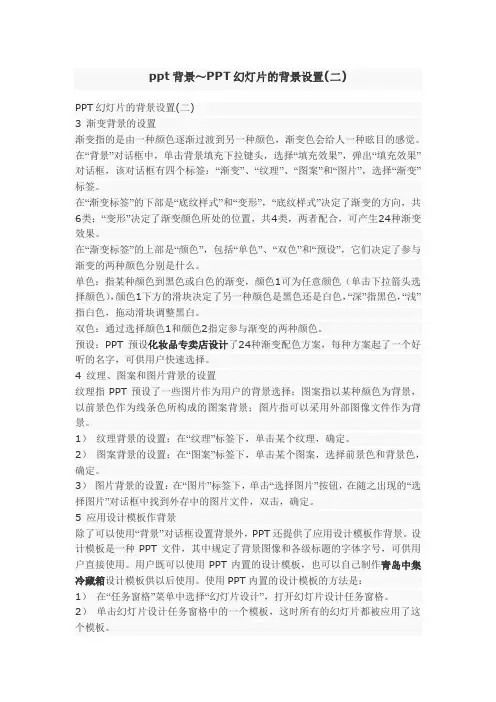
如果您想要幻灯片的背景更符合个人或企业的风格,可以使用自定义背景颜色功能。在PowerPoint的“设计”选项卡中,您可以选择“格式背景”,然后在弹出的对话框中选择“填充效果”选项卡,进而自由选择颜色和渐变效果,以便实现个性化的背景设置。
三、插入背景图片
为了使幻灯片更具视觉效果和吸引力,您可以尝试插入合适的背景图片。通过点击PowerPoint工具栏中的“插入”选项卡,然后选择“图片”,您可以从计算机中选择一张或多张合适的图片作为幻灯片的背景。在插入图片后,您可以通过调整图片的大小和位置,使其适应幻灯片的需要。 四、应用主题颜色
PowerPoint提供了一系列的主题颜色,通过应用主题颜色,您可以轻松地更换幻灯片的整体颜色。在PowerPoint的“设计”选项卡中,您可以选择合适的主题,并在弹出的对话框中选择“应用到全部幻灯片”,以便让整个演示保持一致的视觉效果。
五、使用淡入淡出效果
为了增强幻灯片的转场效果,您可以使用淡入淡出的背景切换效果。通过在PowerPoint的“动画”选项卡中选择合适的淡入淡出效果,您可以让幻灯片在切换时呈现出平滑过渡的效果,吸引观众的注意力。
总结:
PowerPoint幻灯片的背景设置是提升演示效果的关键步骤。通过使用内置背景模板、自定义背景颜色、插入背景图片、应用主题颜色以及使用淡入淡出效果等技巧,您可以轻松地打造出专业、吸引人的幻灯片演示。根据演示的需求和主题,选择适合的背景设置技巧,并结合自己的创意和审美,以呈现出独特而出色的幻灯片演示效果。