
PROE_特征复制
- 格式:ppt
- 大小:6.03 MB
- 文档页数:71

1 螺旋扫描特征
5.6.1 螺旋扫描特征概述
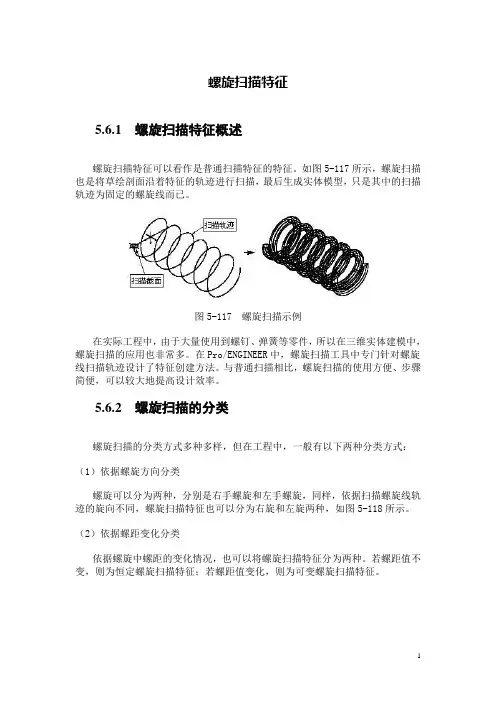
螺旋扫描特征可以看作是普通扫描特征的特征。如图5-117所示,螺旋扫描也是将草绘剖面沿着特征的轨迹进行扫描,最后生成实体模型,只是其中的扫描轨迹为固定的螺旋线而已。
图5-117 螺旋扫描示例
在实际工程中,由于大量使用到螺钉、弹簧等零件,所以在三维实体建模中,螺旋扫描的应用也非常多。在Pro/ENGINEER中,螺旋扫描工具中专门针对螺旋线扫描轨迹设计了特征创建方法。与普通扫描相比,螺旋扫描的使用方便、步骤简便,可以较大地提高设计效率。
5.6.2 螺旋扫描的分类
螺旋扫描的分类方式多种多样,但在工程中,一般有以下两种分类方式:
(1)依据螺旋方向分类
螺旋可以分为两种,分别是右手螺旋和左手螺旋,同样,依据扫描螺旋线轨迹的旋向不同,螺旋扫描特征也可以分为右旋和左旋两种,如图5-118所示。
(2)依据螺距变化分类
依据螺旋中螺距的变化情况,也可以将螺旋扫描特征分为两种。若螺距值不变,则为恒定螺旋扫描特征;若螺距值变化,则为可变螺旋扫描特征。 2
图5-118 “左旋”和“右旋”
图5-119 “恒定”和“可变”螺距
5.6.3 螺旋扫描工具
在主菜单中,单击【插入】→【螺旋扫描】,系统会显示图5-120所示的菜单。无论是实体伸出项、薄板伸出项还是曲面、切口等,都可以用前面所述的分类方法加以分类。下面以螺旋实体伸出项特征为例,介绍螺旋扫描工具的使用方法。另外的螺旋扫描薄板伸出项、螺旋扫描切口等特征的创建工具与此类似,不再赘述,读者可以自行研究。
在主菜单中,单击【插入】→【螺旋扫描】→【伸出项】后,系统弹出图5-121所示的“螺旋扫描”对话框。由“螺旋扫描”对话框可以看出,一个完整的螺旋扫描特征,需要定义四种元素,分别为:属性、扫引轨迹、螺距、截面。下面一一介绍这些元素的定义方法。
1.螺旋扫描属性设置
创建螺旋扫描特征过程中,当弹出“螺旋扫描”对话框时,系统也会同时弹出图5-122所示的“属性”菜单。“属性”菜单用于设置所创建的螺旋扫描特征的属性,在该菜单中,有几个选项:
第四章 Pro/E零件设计
1 § 4-3 基准特征
Pro/E特征工具栏中有如图4-3-1所示的工具图标,用以创建基准特征,注意它与主工具栏中切换基准显示/隐藏的图标(如图4-3-2)的区别。
图4-3-1 创建基准特征的工具
图4-3-2
基准显示/隐藏的切换图标
一、创建基准平面
特征工具栏“基准平面工具”(或主菜单:插入→模型基准→平面……)→出现基准平面创建对话框(如图4-3-3)→点选现有模型中的点、线、面作为基准平面创建的参考,若需要多个参考,按住Ctrl键,→输入必要的参数如距离、角度等→“确定”。
图4-3-3 创建基准平面 图4-3-4
创建基准轴
二、创建基准轴
与创建基准平面的步骤类似,如图4-3-4所示。
三、创建基准点
基准点工具包括,其中:
:创建平面或曲面上、或曲线上的点,其位置可以通过拖动手把或输入数值确定;如图4-3-5、图4-3-6所示。采用该工具,还可以创建曲线、曲面的交点、中心点等。
:草绘基准点;
:沿坐标系偏移来创建基准点,如图4-3-7所示; 第四章 Pro/E零件设计
2 :域基准点。
图4-3-5 创建基准点
图4-3-6 创建基准点
图4-3-7 偏移坐标系创建基准点 图4-3-8 创建基准曲线
四、创建基准曲线
创建基准曲线的方式有如图4-3-8所示几种,对于复杂零件的造型设计,创建并编辑基准曲线的工作非常重要。 第四章 Pro/E零件设计
3 五、创建基准坐标系(略)
六、举例1
创建如图4-3-9所示心形零件上的孔,步骤如下:
1.
创建一条基准曲线:→使用剖截面→完成→选取已做好的剖截面→曲线创建成功;
2. 创建一个基准点:→选取步骤1的曲线中一段→输入偏移比率为0.5→确定;
3. 创建一个基准平面:→按住Ctrl键并点选侧表面及步骤2中创建的点,作过基准点并与侧表面相切的基准平面;
4. 创建一个基准轴:→按住Ctrl键并点选步骤2创建的点和步骤3创建的面,作过基准点并与基准面垂直的基准轴;
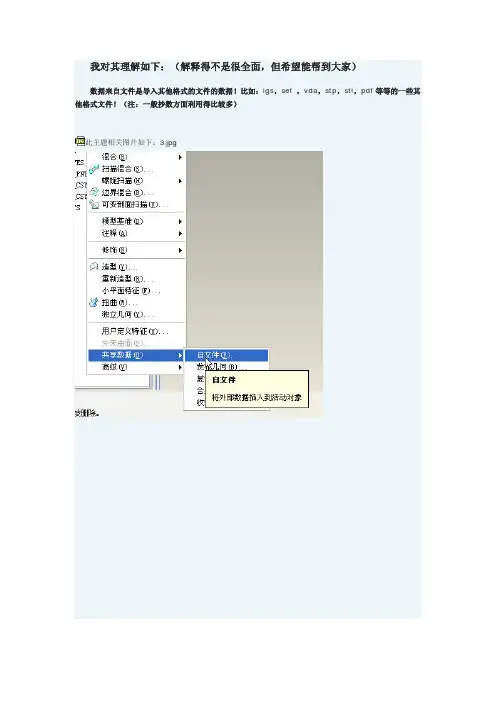
我对其理解如下:(解释得不是很全面,但希望能帮到大家) 数据来自文件是导入其他格式的文件的数据!比如:igs,set ,vda,stp,stl,pdf等等的一些其他格式文件!(注:一般抄数方面利用得比较多) 此主题相关图片如下:3.jpg
此主题相关图片如下:12.jpg
此主题相关图片如下:5.jpg
小平面是stl格式 此主题相关图片如下:13.jpg
复制几何是复制其他模型中的发布几何!当然可以不发布几何,但可以复制的几何特征不多。复制几何可以复制的包括:实体,曲面,面组,线,点,基准平面。。(必须在发布几何的前提下)等等 此主题相关图片如下:8.jpg
此主题相关图片如下:2.jpg
发布几何即是出版几何,对一些有必要的几何发布(一般都是在复制几何之前使用的)。即:需要从其他模型中复制几何时就需要先发布原模型的几何!包括:实体,曲面,面组,线,基准平面。。等等 此主题相关图片如下:9.jpg
此主题相关图片如下:1.jpg
此主题相关图片如下:11.jpg
继承几何是从其他模型中继承过来。继承的模型有原模型的所有几何特征。即把原模型完整无缺的复制过来,(包括实体,曲面,面组,线,基准平面,点,层,等等),但继承模型不会有原模型的步骤,当需要修改时就必须修改原模型然后再进行再生一次!也可以对其改变坐标系和组装。等等!当然在继承过来之后也可以进一步的处理。 此主题相关图片如下:6.jpg
此主题相关图片如下:7.jpg
此主题相关图片如下:14.jpg
此主题相关图片如下:15.jpg

ProE中的复制几何的用法
(2009-11-08 07:31:35)
转载
标签:
proe
复制几何
发布几何
杂谈 分类: ProE
早就知道ProE里可以在不同的零件之间复制特征,自己一直没有试过。昨天尝试了一下,原来如此的好用。
最简单的用法就是直接用复制,粘贴。也就是在一个零件里面选中要复制的特征,然后按键盘上的ctrl+c进行复制,然后激活另一个零件(ctrl+A),直接按键盘上的ctrl+V完成粘贴。
另一个方法是使用发布几何与复制几何。
复制几何:在装配件中,激活想要复制几何的零件,然后点“插入-共享数据--复制几何”,然后你可以在其它零件中复制曲线,曲面等供激活的零件所用。
发布几何:在某个零件中,点“插入-共享数据-发布几何”,选取曲线,曲面等发布,然后在组件中,激活想要插入发布几何的零件,然后点“插入-共享数据-发布几何”,打到发布几何的零件选取该发布几何,DONE。
当然不进入装配体也可以在零件之间进行复制几何。比如打开一个零件,然后选择发布几何,选中这个零件上需要复制的曲线、曲面,完成后保存。然后打开另一个零件,使用复制几何将刚才发布的特征放进来。
下面举个例子。
有一个零件(四周为不规则面的斜面),如图1所示,现在需要在图2所示零件的一个平面上挖一个与零件1配合的坑。
图1 零件1
图2 零件2
方法就是把零件1的曲面进行发布几何,然后在零件2里面复制几何,将零件1的曲面与零件2的上表面, 再实体化切除。
先在零件1里面使用上表面中心使用三个平面相交的方法创建一个坐标系,作为对齐的坐标系,如图3。
图3
然后选中零件1的所有曲面进行发布几何,如图4。