
格柏8教程一
- 格式:doc
- 大小:7.12 MB
- 文档页数:53

格柏使用教程
一、 AccuMark基础知识
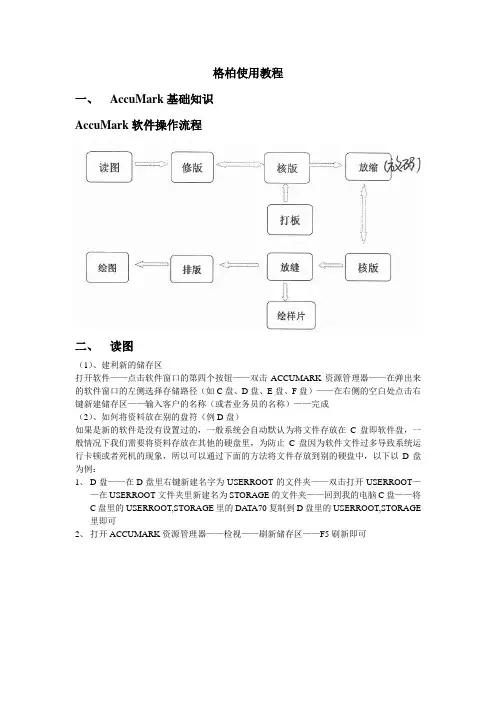
AccuMark软件操作流程
二、 读图
(1)、建利新的储存区
打开软件——点击软件窗口的第四个按钮——双击ACCUMARK资源管理器——在弹出来的软件窗口的左侧选择存储路径(如C盘、D盘、E盘、F盘)——在右侧的空白处点击右键新建储存区——输入客户的名称(或者业务员的名称)——完成
(2)、如何将资料放在别的盘符(例D盘)
如果是新的软件是没有设置过的,一般系统会自动默认为将文件存放在C盘即软件盘,一般情况下我们需要将资料存放在其他的硬盘里,为防止C盘因为软件文件过多导致系统运行卡顿或者死机的现象,所以可以通过下面的方法将文件存放到别的硬盘中,以下以D盘为例:
1、 D盘——在D盘里右键新建名字为USERROOT的文件夹——双击打开USERROOT——在USERROOT文件夹里新建名为STORAGE的文件夹——回到我的电脑C盘——将C盘里的USERROOT,STORAGE里的DATA70复制到D盘里的USERROOT,STORAGE里即可
2、 打开ACCUMARK资源管理器——检视——刷新储存区——F5刷新即可
(2)、建利放缩表(打板、放码时所用)
1、在新建的储存区的右侧栏的空白处右击新建放缩表,点击进入——点击尺码名称选择尺码类别——在最小码处填写码数——在下一组尺码组别中填完所有尺码——填写基准码——填写跳马值——点击上面的保存图标——关闭窗口——点击F5刷新,即可在右侧看见新建立的放缩表
2、如果尺码是英数字,则在跳马值这一选项中是不能输入数据的(原因是没有规律性)
3、新建剪口参数表(英文单词是P-NOTCH)
4、硬件设置(即读图板的连接设置)
如果读图板没有连接时,进入系统的界面点击第四个图标,双击硬件设置,点击应用即可
三、 认识读图板
1、 读图前准备工作
2、 读好版后将样版复制到自己的文件夹中,选中样片右击重命名可以修改自己的样片名称(特别注意:后面的“-*”切勿去掉)

1
放缩---创造/修改放缩---平行放缩/调校Y值
这项功能在一个点创造一个放缩规则,使交叉点的两根线段中的一根在所有尺码中互相平行。这个功能只能在Y轴方向产生增量。
操作方法同平行放缩/调校X值。
下图例为保持原放缩点的X值不变,调较Y值使肩线构成平行放缩:
放缩---创造/修改放缩---平行延伸
这项功能在所有尺码中建立一根与基准尺码平行的线段,线段的长度可以在所有尺码中进行放缩。
将规则应用于两端点选项同 修改X/Y放缩值。
操作提示:
1.选择需要放缩的点。
2.选择线段的另一个端点进行放缩。
显示一个距离放缩档案。
3.使用该档案进行编辑,输入对线段长度进行放缩的数值,在所有尺码中输入0.00,则使线段在所有尺码中都保持相同的长度。
4.点击更新按钮。
样片的显示更新以反映出新的放缩规则(见示例)。
5.如果样片中存在一根以上的布纹,选择以上点所需的布纹。
6.继续编辑当前点或选择另一个样片点编辑,在选择另一个点之前,点击更新。
7.点击OK关闭档案。
8.结束选择继续操作.
在下左图中(下罩杯),在背线上的中间点A和右点B的放缩为已知。需要为左面的点C设定一个新的规则,以确在所有的放缩尺码中该线可以保持平行。这样还可以确保对应于每一个尺码而言,线段长度都只放缩一个指定的量。 2
在使用了这个功能以后,全部尺码中的这根线都相互平行。在每一个尺码上增加了0.3 厘米,以便被缝合到上罩杯上,见下右图。
A
B
放缩前 放缩后
C
放缩---创造/修改放缩---指定距离(沿线放缩)
该功能用于使剪口的位置沿着线段的方向以指定的距离进行放缩。
操作提示:
1.选择应用新的放缩规则的剪口。
2.选择开始测量的端点。

8字绑蔓的方法
摘要:
一、引言
二、8字绑蔓方法详解
1.准备工作
2.绑蔓步骤
2.1 环绕第一个支柱
2.2 交叉绑绕
2.3 穿过八字形环
2.4 拉紧固定
3.注意事项
4.结语
正文:
作为一名职业写手,今天我将为大家详细介绍一种简单实用的8字绑蔓方法。这种方法广泛应用于农业、园艺等领域,有助于稳固植物,提高生长质量。接下来,让我们一起来了解8字绑蔓的具体操作步骤及注意事项。
首先,我们要做好准备工作。选择一条足够长的绑蔓绳,要求绳子质地柔软、不易磨损,以便在植物生长过程中进行调整。此外,还需准备两个以上的支柱,以供绑蔓时使用。
接下来,我们来详细解析8字绑蔓的步骤。
1.环绕第一个支柱。将绑蔓绳的一端固定在支柱上,另一端留出一段长度,作为后续操作的余量。
2.绑蔓步骤。
2.1 环绕第一个支柱后,将绳子移至另一个支柱,使其与第一个支柱呈90度角。
2.2 交叉绑绕。将绳子分别环绕两个支柱,形成一个“X”形。
2.3 穿过八字形环。将绳子从两个支柱之间的交叉点穿过,形成一个八字形。
2.4 拉紧固定。将绳子拉至合适的长度,使其紧密贴合植物,保证稳固性。
3.注意事项。
3.1 绑蔓时,要确保绳子松紧适度,既能防止植物摇晃,又不会对其生长造成压迫。
3.2 针对不同植物及生长阶段,可适当调整绑蔓的松紧和高度,以保持植物良好的生长姿态。
3.3 定期检查绑蔓的状况,如有松动或磨损,要及时进行修整或更换。
通过以上步骤,我们可以顺利地将植物稳固在支柱上,为其生长提供良好的支持。希望这篇文章能为您在绑蔓过程中提供实用的参考,让您的植物长得更加茂盛。
总之,掌握8字绑蔓方法,不仅能提高植物的稳固性,还能保证其美观整洁。只要遵循正确的步骤和注意事项,您一定能够为植物创造一个良好的生长环境。
![8.2介绍及详细安装说明方法[1]](https://imgs-1438308264.cos.ap-hongkong.myqcloud.com/25d440d39ec3d5bbfd0a74e2.webp)
二、格柏最新8.2详细安装方法说明如下:
、首先,一定要(在网卡激活工作状态下安装)一定要连网或上网,网卡工作正常才能安装。
可在光驱中找到安装文件的 setup\Utility\problem \dotnetfx\dotnetfx.exe 点击安装成功后重新起动电脑。
、在光盘中找到“Setup.exe"点击,后找到 AccuMark™ 点击安装,安装过程中不能提示出现任何错误信息,这样才能全部正常安装成功后(桌面出现了三个文件是:InstallLic、Gerber LaunchPad、AccuMark V8时表示成功)同,再安装汉化系统:Language_Pack\SC\AccuMark\setup.exe 后重新起动电脑。{提示注意:一定要按照以上面的步骤来做,或是在安装AccuMark\下面的SETUP.EXE文件时出现错误提示,就可能要重装系统再来过了.}
、在光盘中找到\MAGNiTUDE目录,把此\MAGNiTUDE目录复制到C:盘下。
、找到在C:\MAGNiTUDE\emulator 下面的"A870.sentinel"文件复制到"C:\windows\system32"文件夹下面.
、找到在C:\MAGNiTUDE\emulator 下面的"Emulator Utility "文件,然后点击"install"按钮.再点击关闭按钮关闭本程序,此时再重新起动电脑。
、再找到在C:\MAGNiTUDE\emulator 下面的"Emulator Utility "文件,然后点击"install"按钮.再点击关闭按钮关闭本程序; 找到在C:\MAGNiTUDE目录下面的"wechoid.exe"程序.可以选把IP Adress前面的勾勾上也可以不勾(勾上就是0x1E的模式,不勾就是0x1C的模式)。
、找到在C:\MAGNiTUDE目录下面的"LicGen.exe"程序,再把这个文件复制到C盘根目录下面(这是我个人的习惯).