nVIDIA显卡设置
- 格式:doc
- 大小:34.50 KB
- 文档页数:2
nVIDIA层出不穷的优秀产品是其占据了大半显卡市场,他们推出的“雷管”驱动同样不同凡响,深入显卡核心,调节功能丰富,提供了不少途径来调整画面质量和速度。
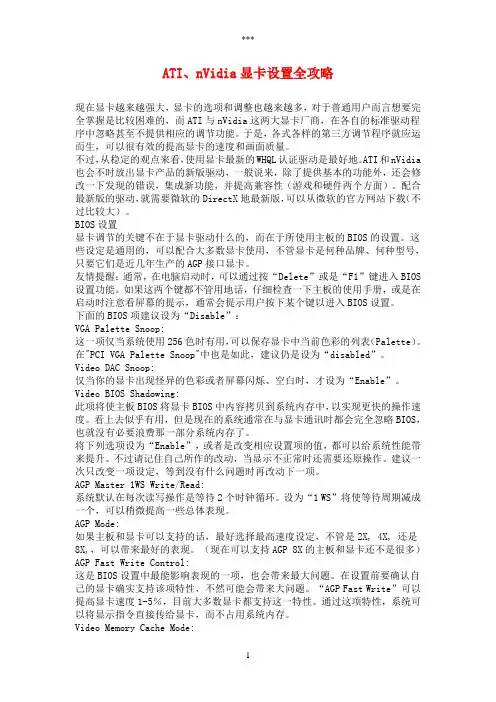
3D Antialiasing Settings Tab
这部分是调整抗锯齿设置的。
可以设置让系统使用游戏中的设定,或是某个给定的值。
nVidia在这里提供了四个级别,不过注意“4xS”模式仅在D3D游戏中有效。
这里的设置因人而异。
如果使用GeForce4显卡,推荐使用“2X”模式以上。
如果想使画面更加平滑,可以试试“Quincunx”模式,它和“4X”模式下的质量接近,而性能损失只相对与“2X”模式。
不过该模式可能会引起图象的混乱,建议配合“Anisotropic filtering”一起使用。
Direct 3D Settings
Performance and Compatibility Options
通常情况下,不需要改动这里的设置。
“Fog table emulation”在默认情况下是打开的,除非游戏中的表现不正常,才改动设置。
Mipmapping
这里可以设定MIP贴图时的细节等级,级别越高,贴图越精确,耗资源也越多。
不过建议设为最高级,因为这里对性能的影响不是很大。
PCI Texture Memory Size
该项仅对PCI接口的显卡适用,可以设置显卡通过PCI总线使用系统内存的数量。
(AGP 显卡用户无需设置)
More Direct 3D
这里有两项设置。
一个是“Texel Alignment”,可以设定纹理单元(Texture element)的初始位置,大部分情况下都不需要变动。
另一个是“Vertical Sync”,可以将游戏中的FPS与显示器刷新率一致,建议使用,不然在某些情况下游戏画面会出现亮点或闪烁现象。
OpenGL Settings
Performance and Compatibility Options
激活“buffer region extension”可以加快3D建模速度(如果应用程序支持GL_KTX_buffer_region技术)。
而“allow the dual pane extensions to use local video memory”也建议使用。
不过随后的“use fast linear-mipmap-linear filtering”则不建议打开。
因为这项设置会以降低画质的代价提高一点点速度,除非显卡速度实在无法接受。
同样,后面的"disable support for enhanced CPU instruction sets"也不要选中,除非显卡和驱动之间存在兼容问题。
最后的"force 16bit depth buffer"同样牺牲画质换取速度的些许提升,如果使用GeForce2以上显卡,就不必使用了。
Default Color Depth for Textures
该项设定OpenGL游戏中色彩深度,16位速度块,32位画质好。
Buffer-Flipping Mode
建议选择“Auto-select”,让系统自行决定采用的模式。
Vertical Sync
该项与D3D中的一致,不多说了。
Anisotropic Filtering
Anisotropic Filtering有四个级别,“off、2X、4Xand 8X”。
当然越往后画面质量越好。
如果显卡是GeForceFX5900级别,建议选取最高级别。
其他显卡量力而行,毕竟该功能对速度影响较大。
Clock Frequencies
当使用Coolbits改动注册表后,超频功能就可以使用了。
雷管驱动到这里就被压榨完了。
结语:
我们希望大家不要只把眼光放在游戏FPS的提高上,画质也是游戏中相当重要的一部分。
各人的显卡及系统都不一样,只有通过细致的试验才能够找到最适合自己的选择。
网友意见:
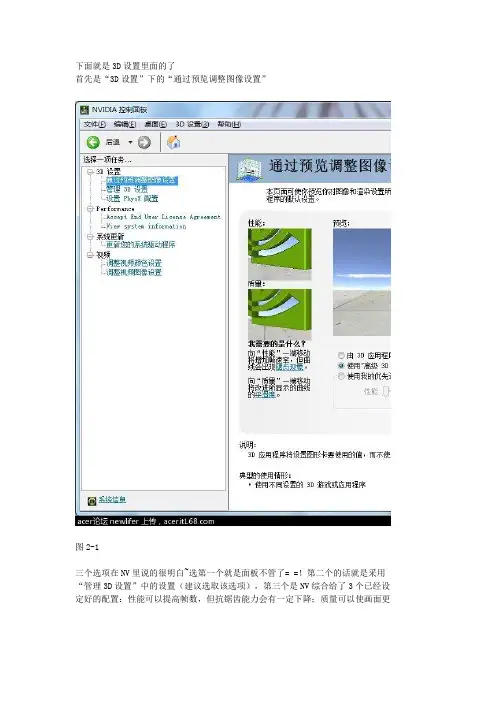
性能和质量设置
首先,让我们进入性能和质量设置选项。
通常,显示卡的性能默认设定在平衡状态,如果您想在游戏中获得较高的速度,则需要将该选项设定为“快速”。
反失真也就是全屏抗锯齿,它采用超采样技术,把一张图放大几倍进行渲染,然后缩小到所希望得到的分辨率上,最后输出到屏幕。
该功能会使图像看上去更逼真、细腻,但非常消耗显卡资源,所以如果想在游戏中获得较高的速度,则需要将这个选项设为“Application(应用程序)”。
各向异性过滤是针对材质模糊来进行调节的,开启该功能会使画面细节更加清晰,但有一些游戏在开启该功能时会出现错误,并且会降低性能。
设置完性能和质量后,进入“Direct 3D设置”子项。
在“性能和兼容性选项”窗口中,有两个复选框:启用雾化表仿真和运行Direct 3D游戏时显示徽标。
前者在默认状态下是被选中的。
当您在玩一些需要表现烟雾效果的游戏时,该功能会提升画面的显示质量。
而后者只是在运行支持D3D游戏时显示NVIDIA的徽标,没有必要选中。
在3D游戏中,当一个对象因距离变远而变小时,需要缩小纹理,但纹理的收缩会导致对象的变形,这时使用MIP贴图可以减小对象的变形程度。
这里总共有5个选项,从“最佳图像质量”到“最佳性能”,两者犹如“鱼”和“熊掌”,二者不可得兼,图像质量越高则性能越低,反之亦然。
此处默认的状态多为“最佳图像质量”,这对于追求游戏速度的玩家而言无疑是一种“浪费”,建议大家将其改为“混合”或“高性能”。
当然,如果您是一个狂热的速度追求者,也可以将该项设置为“最佳性能”,但对游戏的画面就不要有太多的要求了。
在“性能和质量设置”中,还有另外一个非常重要的子项——“OpenGL设置”,在这里的“性能和兼容性选项”窗口中,有两个复选框:“禁用对增强型CPU指令集的支持”和“Enable confo rmant OpenGL exure clamp behavior”。
前者最好不要选择,因为目前Pentium 4处理器以及AthlonXP处理器均具有提高多媒体效能的多媒体指令集,如果禁用,会极大地降低系统效。
后者是强制纹理输出,为了避免纹理贴图出错,最好禁用该选项。
默认的纹理颜色深度包括三个选项:16bpp、32bpp或者使用桌面颜色深度。
一般情况下,设定为16bpp是一个比较好的选择。
既可以获得较高的性能,又不会使画面的颜色细节有太大的损失。
缓冲器翻转模式对全屏状态下的OpenGL应用软件会产生作用,将其设置为“使用块传送方法“,可以提高显示的帧数。
最后是关于“垂直同步”的设置。
如果设为打开,当系统开启时,画面将和您的屏幕刷新率同步。
也就是说,如果您的显示器设定在60Hz的刷新率,那么您的所有OpenGL程序也只能运行在这个刷新率上,峒蟮赜跋煜允镜男Ч H绻胂飧鱿拗疲灰孟钌柚梦贾展乇占纯伞?br />
nVIDIA从50系列驱动开始,nVIDIA告别了使用已久的Detonator雷管驱动体系,给大家带来的新驱动体系-ForceWare驱动,宣告一个全新时代的到来。
nVIDIA ForceWare构建于nVIDIA Unified Driver Architecture (UDA一体化驱动)的基础之上,它能在所有nVIDIA产品之间提供正向和反向的硬件和软件的兼容性。
对于nVIDIA GeForce图形芯片(GPUs)而言,ForceWare 驱动能够提供更好视觉质量和令人振奋的性能,升级到3.0版的nView桌面管理程序更加方便易用且功能强大,全新的个性化设置能够使用户针对每一款应用程序/游戏保存不同的显示设置。
同时ForceWare 52.16驱动也正式提供了对GeForce 5700、GeForce FX 5700 Ultra、GeForce FX 5950图形芯片的支持,并且能够大幅度提升GeForce FX系列图形芯片在新一代DirectX 9.0游戏当中的表现。