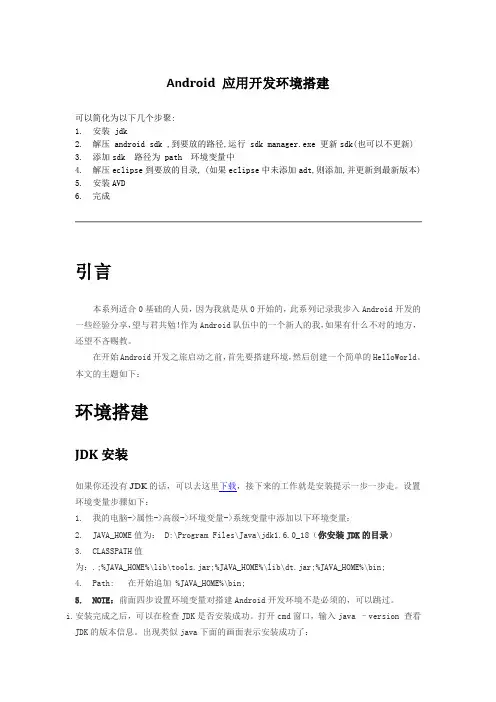
AndroidSDK安装与环境变量配置以及开发第一个Android程序
- 格式:pdf
- 大小:129.69 KB
- 文档页数:6
AndroidSDK安装与环境变量配置以及开发第⼀个Android程序
java Android SDK安装与环境变量配置以及开发第⼀个Android
程序
JAVA的安装与环境变量的配置
2、安装的时候,最好别改安装路径,默认路径⼀直点下⼀步即可!
3、安装完成后,接下来就是配置java环境变量了。
4、打开计算机属性,点击⾼级系统设置
5、选择“⾼级”-“环境变量”
⼆、 关于JDK 安装,以及Java环境的设置1、下载JDK1.6,选择对应的安装路径
2、配置相应的Java 环境变量
A、属性名称:JAVA_HOME
属性值:C:\Program Files\Java\jdk1.6.0_02
B、属性名称:PATH
属性值:;%JAVA_HOME%\bin;%JAVA_HOME%\jre\bin
C、属性名称:CLASSPATH
属性值:.;%JAVA_HOME%\lib\dt.jar;%JAVA_HOME%\lib\tools.jar
要加.表⽰当前路径,另外,%JAVA_HOME%就是引⽤前⾯指定的JAVA_HOME
6. 关于环境变量是否安装成功的测试
“开始”->;“运⾏”,键⼊“cmd”;
键⼊命令命令,出现画⾯,说明环境变量配置成功:
A、java -version;
B、java;
C、javac;
=================华==丽==的==分==割==线======================
Android SDK的安装与环境变量配置
⼀、配置Andriod环境变量2、默认路径安装后,安装完成,开始配置环境变量。
3、打开计算机属性——⾼级系统设置——环境变量(如上⽂)
4、新建⼀个环境变量,变量名:ANDROID_HOME,变量值:D:\Program Files\android-sdk-windows(以你安装⽬录为准,确认⾥⾯有tools和add-ons等多个⽂件夹),点击确认。
5、在⽤户变量PATH后⾯加上变量值;%ANDROID_HOME%\platform-tools;点击确认即可。 在系统变量path中添加;D:\ProgramFiles\android-sdk-windows\tools
6、Android SDK配置完成,接下来验证配置是否成功。7、点击运⾏——输⼊cmd——回车——输⼊adb——回车,如果出现⼀堆英⽂,如下图所⽰,即表⽰配置成功,在输⼊Android,启动Android SDK Manager。
⼆、下载和安装Andriod SDK1.SDK下载
下载完成后,解压后得到android-sdk-windows⽂件夹,该⽂件夹包含如下⽂件结构:
(1)add-ons:该⽬录存放额外的附件软件。刚解压时该⽬录为空。
(2)platforms:该⽬录存放不同版本的Android版本。刚解压时该⽬录为空。
(3)tools:该⽬录存放⼤量的Android开发,调试⼯具
(4)SDK Manager.exe:该程序就是Andriod SDK管理器。
(5)AVD Manager.exe:该程序就是Andoid虚拟设备。
(6)docs:该⽂件夹存放了Android SDK开发⽂件和API⽂档等
(7)platforms-tools:该⽂件夹存放Android平台和相关⼯具
(8)samples:该⽂件夹存放不同的Android平台和⽰例程序。2.安装sdk开发使⽤的相应的包
运⾏之后安装了sdkmanager,然后sdkmanager启动后会去android仓库去取还未安装的包的信息,如下图(由于我的系统中已安 装好,因此每个包前⾯都是绿⾊打勾的),为了偷懒,我直接就选择了accept all,将所有的包安装上.其实,如果⾃⼰对android整个体系⽐较了解的话,可以选择只安装⾃⼰需要⽤到的部分.
三、在eclipes中配置和安装ADT(Android Development Tools)1.安装ADT
ADT是eclipse的⼀个插件,如同cdt和jdt⼀个道理.要开发android程序,⾄少要有个cde(集成开发环境).⽽android官⽅推 荐的是eclipse.并且为eclipse下开发android准备了ADT这样⼀个插件.有了这个插件,就能⽐较⽅便的开发android程序了.
然后点击 Help->Install new Software,在弹出的窗⼝中点击add按钮name:AndroidADT或者其它任何名字。
然后点击:ok
勾选Development tools,然后开始安装ADT插件。在Eclipse安装其它插件也⼀样,这⾥采⽤的是在线安装ADT插件,在⽹络好的情况下,可能需要⼀段时间,耐⼼等待。2.配置ADT
点击eclipse菜单中的window,选择"Preferences...",在弹出窗⼝中选择android sdk的安装位置:这⾥是D:\Program Files\android-sdk-windows,配置如下图:
四.创建AVD(Android 虚拟机)
在eclipse菜单点击window,选着AVD Manager弹出:
然后点击 new在弹出的AVD中填写虚拟机的名称name:Android2.2,选着Android平台的版本Target:Android2.2 - API Level 8,设置虚拟的SD卡的⼤⼩,这⾥size是512MiB,可以设置弹出的虚拟器外观的⼤⼩:200*350
配置好后点击Edit AVD,最后点击Start启动
如图:五、在eclipes中开发第⼀个Android应⽤
⼤致需要如下3步:
(1)创建⼀个Android项⽬.
(2)在XML布局⽂件中定义应⽤程序的⽤户解界⾯
(3)在java代码中编写业务实现
详细步骤如下:1.通过在Eclipes下⾯"File->Android Project"
点击next:
选着2.3.3在点击next:
点击Finish。
第⼀个项⽬创建成功。2.在Android项⽬的layout⽬录下⾯有⼀个main.xml⽂件,该⽂件⽤于定义Android的⽤户界⾯:
main.xml:
解
说明UI组件上⼏个通⽤的属性:android:id:该属性指定了该控件的唯⼀标识,在java程序中可以通过findViewById("id")来获取指定的Android界⾯组件。
android:layout_width:指定该组件的宽度。如果属性为fill_parent,说明该组件与⽗组件具有相同的宽度;如果属性为wrap_content,则说明该组件的⾼度取于它的内容——基本能包裹它的内容即可。
思考:为什么把⽤户界⾯放在XML⽂档中定义,这样可以让XML⽂档专门负责⽤户UI设置,⽽java程序专门负责业务实现,这样可以较低程序耦合性。⼤家要接受Android这种优秀的设计,其实这种思想在学习三⼤框架时候就接触过了。3.Android项⽬的src⽬录是Android项⽬的源代码:
HelloWorldActivity.java:
import android.app.Activity;import android.os.Bundle;import android.view.View;import android.view.View.OnClickListener;import android.widget.Button;import android.widget.TextView;public class HelloWorldActivity extends Activity { /** Called when the activity is first created. */ @Override public void onCreate(Bundle savedInstanceState) { super.onCreate(savedInstanceState); //设置使⽤main⽂件定义的布局 setContentView(R.layout.main); //获取UI界⾯中ID为R.id.ok的按钮 Button bn = (Button) findViewById(R.id.ok); //为按钮绑定⼀个单击事件的监听器 bn.setOnClickListener(new OnClickListener() { @Override public void onClick(View v) { //获取UI界⾯中ID为R.id.show的⽂本框 final TextView show = (TextView) findViewById(R.id.show); //改变⽂本框的内容 show.setText("hello world!"); } }); }上⾯这个程序只做了三件事情:
(1)设置该Activity使⽤main⽂件定义的界⾯布局作为⽤户界⾯。
(2)获取ID为R.id.ok的按钮
(3)为第⼆部获得的按钮绑定事件监听器--在事件监听器处理⽅法中改变ID为R.id.show的⽂本的内容。
完整的Android应⽤就开发完成了。