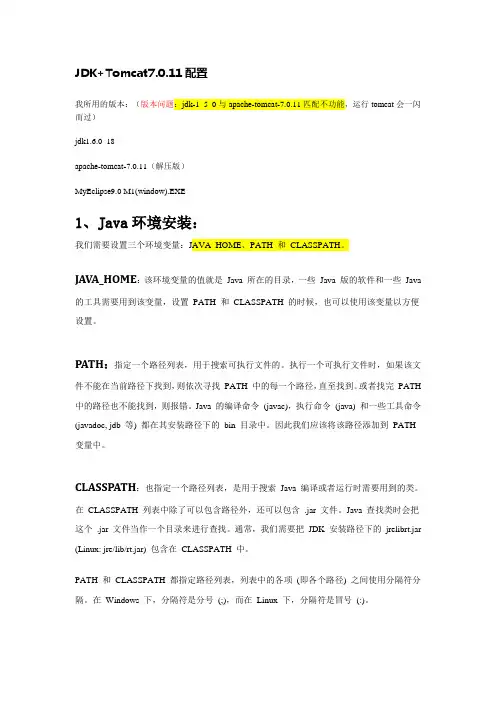
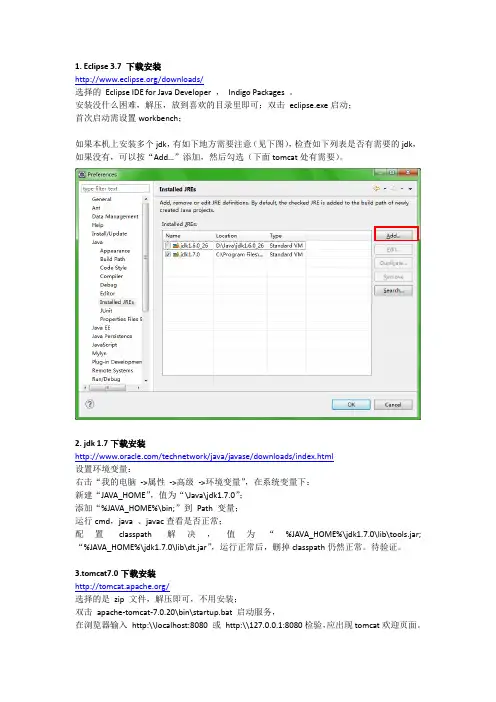
JDK和TOMCAT的安装与配置环境变量
- 格式:pdf
- 大小:84.17 KB
- 文档页数:2
JDK和TOMCAT的安装与配置环境变量
⼀、JDK该怎么安装与配置环境变量
步骤1、安装JDK选择安装⽬录,安装jdk1.8.0_77过程中会出现安装提⽰。
步骤2、(1)安装jdk随意选择⽬录 只需把默认安装⽬录\java之前的⽬录修改即可。(2)安装jre→更改→\java之前⽬录和安装 jdk⽬录相同即可。 注:若⽆安装⽬录要求,可全默认设置。⽆需做任何修改,两次均直接点下⼀步。
步骤3、安装完JDK后配置环境变量计算机→属性→⾼级系统设置→⾼级→环境变量。
步骤4、配置JAVA_HOME,CLASSPATH,PATH (1)系统变量→新建JAVA_HOME变量 。变量值填写jdk的安装⽬录(D:\Java\javafile\jdk1.8.0_77)。
(2)系统变量→新建CLASSPATH变量 。添加变量(.;%JAVA_HOME%\lib\dt.jar;%JAVA_HOME%\lib\tools.jar;%JAVA_HOME%\jre\lib\rt.jar)
(3)系统变量→新建PATH变量。(添加变量值前加:%JAVA_HOME%\bin)
步骤5、检验是否配置成功运⾏cmd输⼊java -version(java和-version之间有空格)。 若如图所⽰ 显⽰版本信息则说明安装和配置成功。
⼆、 TOMCAT的安装与配置环境变量
步骤1:
步骤2:下载该⽂件后解压到eclipse⽬录下
步骤3、安装完Tomcat后配置环境变量计算机→属性→⾼级系统设置→⾼级→环境变量。
1. 配置Tomcat环境变量
(1)新建变量名:CATALINA_BASE,变量值:D:\javafile\eclipse\apache-tomcat-9.0.0.M20
(2)新建变量名:CATALINA_HOME,变量值:D:\javafile\eclipse\apache-tomcat-9.0.0.M20
(3)打开PATH,添加变量值:%CATALINA_HOME%\lib;%CATALINA_HOME%\bin
2.启动Tomcat服务
⽅法两种:
1,⽅法⼀:在CMD命令下输⼊命令:startup,出现如下对话框,表明服务启动成功。 2,⽅法⼆:右键点击桌⾯上的“我的电脑”->“管理”->“服务和应⽤程序”->“服务”,找到“Apache Tomcat”服务,右键点击该服务,选择“属性”,将“启动类型”由“⼿动”改成“⾃动”。
3.测试Tomcat
注意事项:
环境变量值之间要以半⾓英⽂;分隔,结尾不能有“\”。各个环境变量值中间,之间是否有多余的字母或空格等。
有许多⽹上复制的经验经常会建议⽤service启动tomcat,却显⽰'servic' 不是内部或外部命令,我⽤也不⾏,在这⾥我⽤的是startup
附加:在eclipse⾥⾯添加Tomcat
(1)
(2)添加Tomcat v9.0 -->Finish