如何使用Edius的字幕编辑器制作字幕和字幕效果字幕是电影、电视剧、纪录片等影视作品中不可或缺的元素之一。
它不仅可以帮助观众更好地理解剧情,还可以增加影片的艺术感和观赏性。
而Edius作为一款专业的视频编辑软件,提供了强大的字幕编辑器,使得制作字幕和字幕效果变得更加简单和高效。
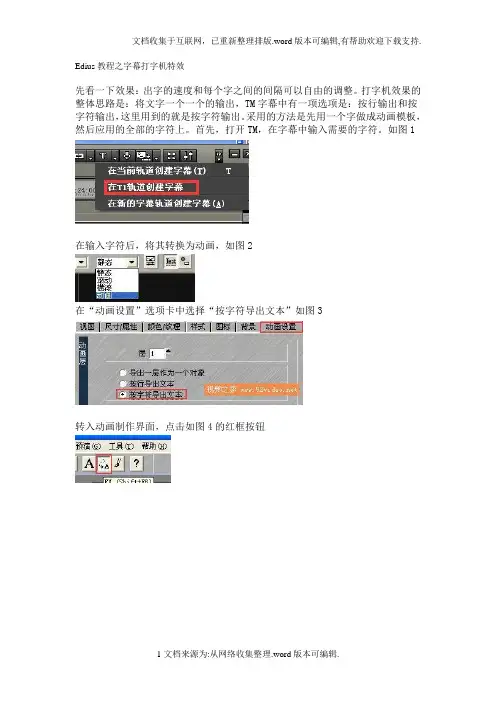
首先,打开Edius软件并导入需要添加字幕的视频素材。
在Edius的工具栏中,找到“字幕编辑器”选项并点击打开字幕编辑器窗口。
在字幕编辑器中,可以看到一个时间轴和一个字幕文本编辑框。
在字幕编辑器中,可以通过时间轴来控制字幕的显示时间和位置。
选中时间轴上的某个时间点,然后在字幕文本编辑框中输入字幕内容。
可以根据需要调整字幕的起始时间和结束时间,以及字幕的位置和大小。
除了基本的字幕编辑功能,Edius的字幕编辑器还提供了丰富的字幕效果选项。
可以通过点击字幕编辑器窗口右侧的“字幕效果”按钮来打开字幕效果面板。
在字幕效果面板中,可以选择不同的字幕效果,如渐显、渐隐、抖动等,以及调整效果的参数。
此外,Edius的字幕编辑器还支持添加背景色、阴影、边框等样式效果。
可以在字幕编辑器窗口的顶部工具栏中找到相应的选项,并根据需要进行设置。
通过添加样式效果,可以使字幕更加醒目和美观,增加观赏性。
在制作字幕时,还可以使用Edius的字幕编辑器提供的一些高级功能。
比如,可以通过设置关键帧来实现字幕的动画效果,使字幕在视频中移动、旋转、缩放等。
可以在字幕编辑器的时间轴上添加关键帧,并调整关键帧的参数,以实现自定义的字幕动画效果。
除了基本的字幕编辑功能和高级的字幕效果,Edius的字幕编辑器还提供了一些实用的辅助功能。
比如,可以通过在字幕文本编辑框中输入时间码来精确调整字幕的显示时间。
可以通过在字幕编辑器窗口的顶部工具栏中找到相应的选项,并进行设置。
总之,Edius的字幕编辑器是一款功能强大、操作简单的工具,能够帮助用户轻松制作出高质量的字幕和字幕效果。