
word2010怎样批量删除样式
- 格式:doc
- 大小:234.50 KB
- 文档页数:3
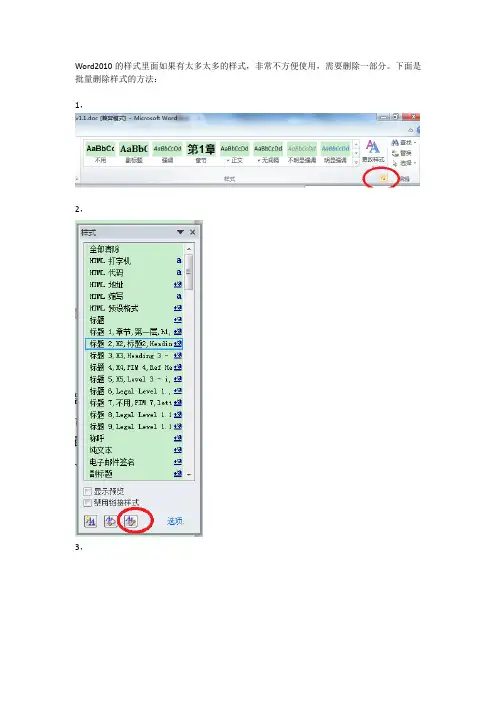
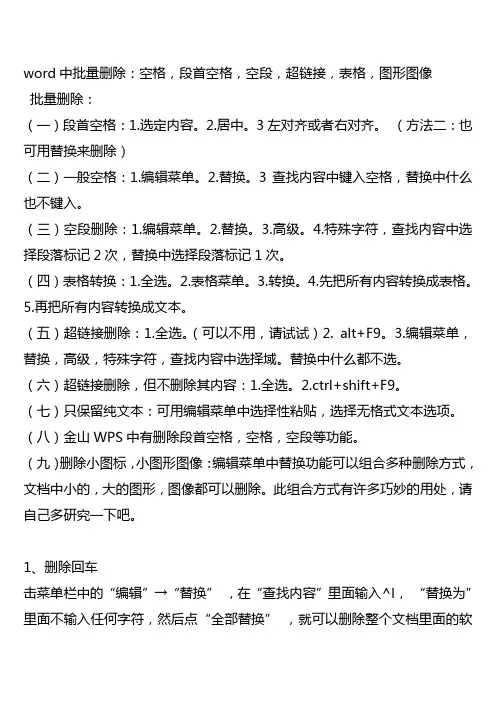
word中批量删除:空格,段首空格,空段,超链接,表格,图形图像批量删除:(一)段首空格:1.选定内容。
2.居中。
3左对齐或者右对齐。
(方法二:也可用替换来删除)(二)一般空格:1.编辑菜单。
2.替换。
3查找内容中键入空格,替换中什么也不键入。
(三)空段删除:1.编辑菜单。
2.替换。
3.高级。
4.特殊字符,查找内容中选择段落标记2次,替换中选择段落标记1次。
(四)表格转换:1.全选。
2.表格菜单。
3.转换。
4.先把所有内容转换成表格。
5.再把所有内容转换成文本。
(五)超链接删除:1.全选。
(可以不用,请试试)2. alt+F9。
3.编辑菜单,替换,高级,特殊字符,查找内容中选择域。
替换中什么都不选。
(六)超链接删除,但不删除其内容:1.全选。
2.ctrl+shift+F9。
(七)只保留纯文本:可用编辑菜单中选择性粘贴,选择无格式文本选项。
(八)金山WPS中有删除段首空格,空格,空段等功能。
(九)删除小图标,小图形图像:编辑菜单中替换功能可以组合多种删除方式,文档中小的,大的图形,图像都可以删除。
此组合方式有许多巧妙的用处,请自己多研究一下吧。
1、删除回车击菜单栏中的“编辑”→“替换”,在“查找内容”里面输入^l,“替换为”里面不输入任何字符,然后点“全部替换”,就可以删除整个文档里面的软回车了。
有时候我们从网页上复制一些文章到Word中时,往往会带有好多向下箭头的符号,这就是软回车符号(Word中软回车是同时按住shift+enter得来的),这些软回车占用了Word很多的空间,那么如何才能删除这些软回车符号呢?当然可以手动的一个一个删,但实在太麻烦了,我们可以采取批量删除的方法。
点击菜单栏中的“编辑”→“替换”,在“查找内容”里面输入^l,“替换为”里面不输入任何字符,然后点“全部替换”,就可以删除整个文档里面的软回车了。
上面的方法只是把所有的软回车都给删了,可是必要的段落换行还是需要的,所以下面介绍把软回车替换成硬回车。
word样式管理:如何对样式进行修改删除在前面的图文中简单为大家介绍了Word文本样式和表格样式的创建技巧。
但对于已经创建好的样式,有时会对样式中的格式进行再次修改;或者是当拿到某个Word文档,它的样式经历多次或多人不断修改,可能导致样式库中的样式混乱不堪,为便于编辑,可将其隐藏或删除。
因此,今天小编就给大家介绍如何管理样式,解决大家的困扰,希望对大家有所帮助!一、了解“样式”窗格管理样式,必然少不了用“样式”窗格。
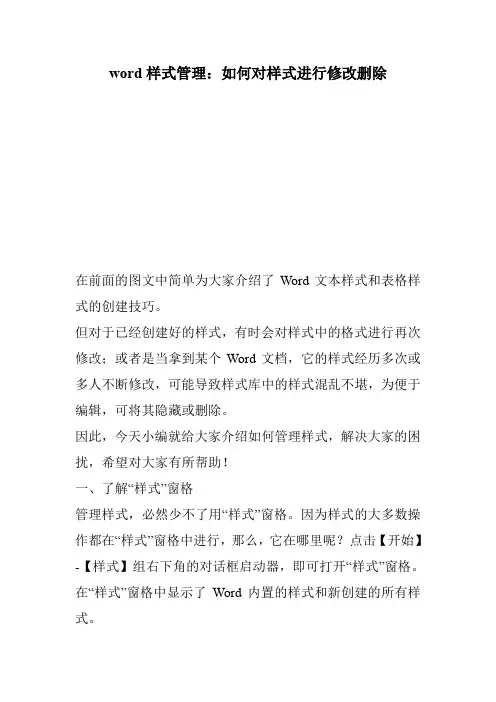
因为样式的大多数操作都在“样式”窗格中进行,那么,它在哪里呢?点击【开始】-【样式】组右下角的对话框启动器,即可打开“样式”窗格。
在“样式”窗格中显示了Word内置的样式和新创建的所有样式。
技巧提示:初次打开的“样式”窗格,默认浮于Word界面中,为了便于操作,我们可以双击窗格顶部将其固定于Word界面一侧。
二、修改样式如果对文档中应用了样式的内容的格式有了新的要求,可以在“样式”窗格中修改样式的格式,修改完成后,即自动更新文档中所有应用此样式的内容的格式。
打开“样式”窗格,在“样式”列表中单击要修改样式右侧的下拉按钮,在弹出的菜单中选择”修改“命令,打开”修改样式“对话框,即可调整该样式的格式。
三、显示正在使用的样式样式修改完成后,如果觉得”样式“窗格中的样式太多太凌乱,有的样式比较多余,又不敢贸然删除,怎么办呢?打开“样式”窗格,点击下方的“选项”按钮,打开“样式窗格选项”对话框,在“选择要显示的样式”下拉列表框中选择“正在使用的格式”选项,然后单击“确定”按钮即可。
四、重命名内置样式对于新创建的样式,可以随时打开“修改样式“对话框,在”名称“文本框中进行重命名设置。
但是,对于Word内置样式,直接重命名后,将会在原名称后显示新名称。
如下图所示,将Word内置样式”标题3“重命名为”小节“,点击”确定“按钮。
此时,样式窗格中原”标题3“样式名称显示为”标题3,小节“。
这样非常不直观,且当样式较多、名称相近时,还容易混乱,这里教大家一招,隐藏内置名称。

功能区去掉我的模板
1、打开word文档,定位到需要清除格式的内容起始位置,按住鼠标左键下拉选中需要清除格式的全部内容,点击菜单栏中的【开始】,在【样式】栏中单击【其他】按钮,然后下拉菜单中选择【清除格式】,即可清除格式;或者选中要清除格式的内容,单击【样式】功能组右侧的【样式】图标,在弹出框中选择【全部清除】,这样格式被清除了,或者先选中文本,然后按【ctrl+shift+n】组合键,也可以快速清除格式。
2、临时性删除
点击开始——样式,选择要删除的样式,右击选择【从样式库中删除】,即可删除当前文档中的样式。
3、永久性删除
点击任意选项卡,右击选择自定义功能区——高级——常规——文件位置,然后在打开的界面中选择【用户模板】——【修改】,并将存储位置复制出来,随后打开我的电脑,将刚刚复制的地址粘贴到搜索框中,找到Normal.dotm,随后选中右击选择【打开】,在打开的“Normal.dotm”文件,选择要删除的样式,右击菜单选择【从样
式库中删除】之后保存文档即可永久删除样式。

如何⼀次性清除word⽂档的原有格式?如何⼀次性清除Word⽂档的原有格式呢,接下来分享⼏种⽅法
粘贴选项-只保留⽂本
⾸先复制⽂本,然后在Word中按【Ctrl+V】,粘贴⽂本,此时,⽂本末尾会出现【粘贴选项】按钮,单击该按钮,弹出的快捷菜单中选择“只保留⽂本”命令即可。
技巧提⽰:在粘贴⽂本时,也可直接单击⿏标右键,选择“只保留⽂本”命令。
清除所有格式
如果是已设置格式的⽂本或⽂本早已粘贴⾄⽂档中了。
可先选择需要清除格式的⽂本,点击菜单栏【开始】——【字体】组中——【清除所有格式】按钮,即可⼀键清除。
快捷组合键清除格式
选择需要清除格式的⽂本,按【Ctrl+Shift+N】,也同样可以快速清除格式。
记事本过渡为纯⽂本
我们都知道,记事本只能记录纯⽂本,也就是说记事本⽆法带格式。
因此,先把⽂本复制(快捷键【Ctrl+C】)、粘贴(快捷键【Ctrl+V】)到记事本,然后再复制、粘贴到Word,同样也能清除格式。
只清除段落格式
如果只想清除⽂档中段落格式,⽽保留⽂本格式。
如下图所⽰,⽂本格式为”华⽂细⿊,蓝⾊“。
段落格式为“⾸⾏缩进,⾏距为1.15”。
当选择⽂本后,直接按【Ctrl+Q】组合键清除的只是段落格式,⽂本格式未发⽣任何变化。
以上就是Word快速快速去除格式的⽅法,您觉得不错的话记得点赞转发哦,如果您有更好的⽅法,请在下⽅留⾔分享给⼤家哦
点击上⽅'关注',每天学习office知识技巧。