
虚拟机文件共享的设置方法
- 格式:doc
- 大小:180.89 KB
- 文档页数:1

VMware 虚拟机与主机间共享文件的七种方法
好多人都不清楚如何在本机和虚拟机间共享文件和数据,那么今天我就给大家分享下我所知道的方法。
测试环境:
物理机:win Xp SP2 打全所有系统补丁;
虚拟机版本:VMware workstation 6.5.1 Build-126130;
虚拟机操作系统:windows 2003
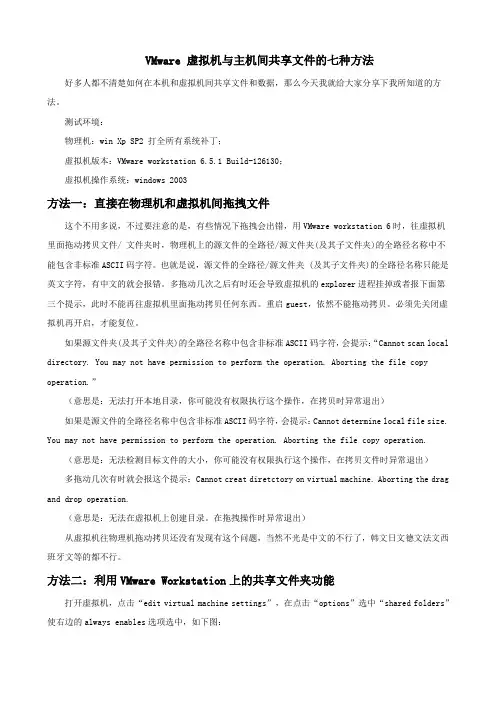
方法一:直接在物理机和虚拟机间拖拽文件
这个不用多说,不过要注意的是,有些情况下拖拽会出错,用VMware workstation 6时,往虚拟机里面拖动拷贝文件/ 文件夹时,物理机上的源文件的全路径/源文件夹(及其子文件夹)的全路径名称中不能包含非标准ASCII码字符。也就是说,源文件的全路径/源文件夹 (及其子文件夹)的全路径名称只能是英文字符,有中文的就会报错。多拖动几次之后有时还会导致虚拟机的explorer进程挂掉或者报下面第三个提示,此时不能再往虚拟机里面拖动拷贝任何东西。重启guest,依然不能拖动拷贝。必须先关闭虚拟机再开启,才能复位。
如果源文件夹(及其子文件夹)的全路径名称中包含非标准ASCII码字符,会提示:“Cannot scan local
directory. You may not have permission to perform the operation. Aborting the file copy
operation.”
(意思是:无法打开本地目录,你可能没有权限执行这个操作,在拷贝时异常退出)
如果是源文件的全路径名称中包含非标准ASCII码字符,会提示:Cannot determine local file size.
You may not have permission to perform the operation. Aborting the file copy operation.
(意思是:无法检测目标文件的大小,你可能没有权限执行这个操作,在拷贝文件时异常退出)
服务器文件共享权限设置方法说明
随着企业的发展,利用计算机进行信息化管理变得越来越重要。员工进行计算机协同工作时,很多文件、资料需要共享。然而普通的共享方式对于很多信息是不安全的,因此我们需要对共享的权限进行控制,让不同身份的用户对文件夹、文件具有不同的访问权限。
下面就是设置权限访问的具体实施方法:
一、需求分析
1、为每个部门建立一个文件夹,文件夹允许对应部门的人员进行完全权限的访问,领导可进行只读访问,其他人员不能访问。
2、建立“常用软件”文件夹,计算机管理人员可以进行完全权限访问,其他人员进行只读访问。
3、建立“公司发文”文件夹,发文人员进行读写访问,其他人员进行只读访问。
4、建立“中转站”文件夹,用于人员之间的资料互换,所有人员具有读写权限。
5、建立“常用报表”文件夹,其中设立各类报表的子文件夹,并对子文件夹设立权限。
需要修改其中内容的人员具有读写权限,只需查看的人员具有只读权限,其他人员无权访问。(具体人员和相关访问权限另附)
二、设备配置
1、 购买一台服务器计算机,并建好局域网。
2、 服务器上安装Windows服务器操作系统,如Windows Server 2003。
3、 安装文件服务器,文件服务器是Windows Server的一个组件。
4、 服务器上至少有一个NTFS格式的磁盘分区,用于存放共享的资源。
三、文件夹建立
1、 在NTFS格式的分区上建立一个文件夹作为共享根目录。
2、 在根目录下建立各个分目录文件夹。如常用软件、常用报表、中转站、人力部、技术部、进出口部等。
3、 在分目录下建立子目录文件夹。如常用报表下的生产日报表、船期表、纸样图等。
四、建立用户和组 1、在服务器上为每个计算机用户建立一个用户。
开始——设置——控制面板——管理工具——计算机管理
选择本地用户和组——选择“用户”
在空白处点击右键,选择“新建用户”出现下图界面。
【虚拟机】VirtualBox设置共享⽂件夹
VirtualBox设置共享⽂件夹
1.选中你要设置的虚拟机,点设置
2.共享⽂件夹,点右边的加号,设置⼀个共享⽂件夹路径,选择其他,
3.选⼀个你知道的位置,⽐如我的在E盘的共享⽂件夹下⾯
4.选好⽂件夹后勾选⾃动挂载,确定
5.设置好后点ok关掉设置
6.回到主界⾯,启动虚拟机
7.在我的电脑⾥就看到了刚刚设置的共享⽂件夹
8.在这个⽂件夹⾥,虚拟机和主机都是可以读写的,可间接⽤于传输⽂件
遇到没有时可以刷新⼀下⽂件夹,在⽂件夹空⽩处,右键,刷新
xp家庭网络文件共享设置详解(组图)
简单文件共享操作
Windows XP操作系统中内置了“简单文件共享”这一功能,这项功能默认情况下是打开的,这一功能是专门为初级电脑用户而设计的。使用“简单文件共享”功能,家庭网络用户可以轻松共享文件夹。
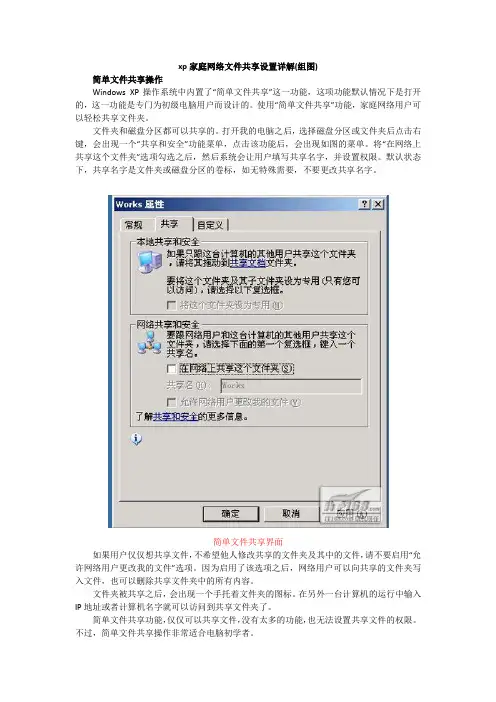
文件夹和磁盘分区都可以共享的。打开我的电脑之后,选择磁盘分区或文件夹后点击右键,会出现一个“共享和安全”功能菜单,点击该功能后,会出现如图的菜单。将“在网络上共享这个文件夹”选项勾选之后,然后系统会让用户填写共享名字,并设置权限。默认状态下,共享名字是文件夹或磁盘分区的卷标,如无特殊需要,不要更改共享名字。
简单文件共享界面
如果用户仅仅想共享文件,不希望他人修改共享的文件夹及其中的文件,请不要启用“允许网络用户更改我的文件”选项。因为启用了该选项之后,网络用户可以向共享的文件夹写入文件,也可以删除共享文件夹中的所有内容。
文件夹被共享之后,会出现一个手托着文件夹的图标。在另外一台计算机的运行中输入IP地址或者计算机名字就可以访问到共享文件夹了。
简单文件共享功能,仅仅可以共享文件,没有太多的功能,也无法设置共享文件的权限。不过,简单文件共享操作非常适合电脑初学者。 高级文件共享详细设置
打开“我的电脑”,在“工具”菜单中打开“文件夹选项”菜单,在“查看”选项中,关闭“使用简单文件共享”功能。再次点击“我的电脑”中的磁盘分区或文件夹,启用文件共享之后,我们可以发现文件共享功能多了一些选项,增加了权限和用户数限制等功能。
关闭简单文件共享
权限:设置文件共享之后,权限是为了限制网络用户对该文件夹的操作权利的功能。权限有“读取”、“更改”和“完全控制”三种。显而易见,“完全控制”是对共享文件夹拥有写入、删除所有操作的权限;“更改”是可以对共享文件夹中的文件进行改名和修改操作;“读取”则只能使用文件的权限,无法对文件进行其他操作。