
wiindows server 2008r2系统安装和阵列介绍
- 格式:pptx
- 大小:409.87 KB
- 文档页数:27

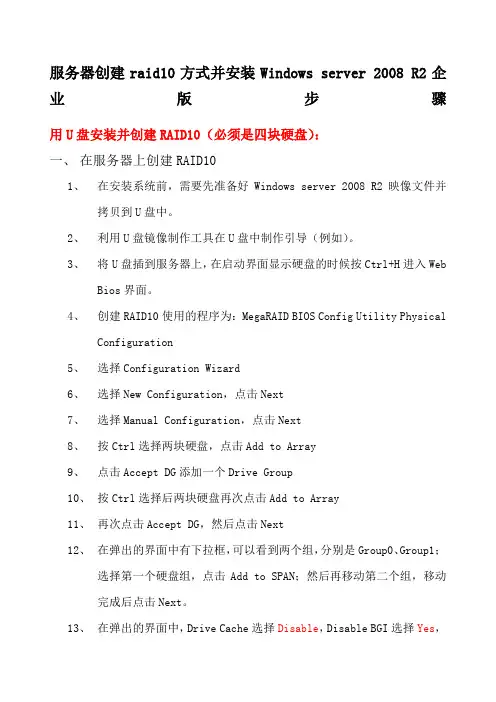
服务器创建raid10方式并安装Windows server 2008 R2企业版步骤用U盘安装并创建RAID10(必须是四块硬盘):一、在服务器上创建RAID101、在安装系统前,需要先准备好Windows server 2008 R2映像文件并拷贝到U盘中。
2、利用U盘镜像制作工具在U盘中制作引导(例如)。
3、将U盘插到服务器上,在启动界面显示硬盘的时候按Ctrl+H进入WebBios界面。
4、创建RAID10使用的程序为:MegaRAID BIOS Config Utility PhysicalConfiguration5、选择Configuration Wizard6、选择New Configuration,点击Next7、选择Manual Configuration,点击Next8、按Ctrl选择两块硬盘,点击Add to Array9、点击Accept DG添加一个Drive Group10、按Ctrl选择后两块硬盘再次点击Add to Array11、再次点击Accept DG,然后点击Next12、在弹出的界面中有下拉框,可以看到两个组,分别是Group0、Group1;选择第一个硬盘组,点击Add to SPAN;然后再移动第二个组,移动完成后点击Next。
13、在弹出的界面中,Drive Cache选择Disable,Disable BGI选择Yes,Select Size填写RAID10的容量(其容量在界面右面就可以看到,组RAID10别选错),点击Accept14、弹出的这个界面不需要做修改,直接点击Next15、弹出该界面,点击Accept16、点击Yes保存配置17、弹出的这个界面,点击Cancel,进入到格式化界面18、选择快速格式化,点击go进行初始化,初始化后RAID10就安装完成了。
19、退出该程序,重启系统,准备安装Windows server 2008 R2系统二、安装Windows server 2008 R2系统1、在启动界面中连续按F11,在进入的界面中,选择你所使用的U盘,点击后会进入安装界面。

server2008r2安装教程Windows Server 2008 R2是微软推出的一款服务器操作系统,注重于提供高性能、高可靠性和高安全性的服务器平台。
本教程将带您详细了解如何安装Windows Server 2008 R2。
一、准备工作在开始安装之前,您需要确保以下准备工作已完成:1. 确保您具有Windows Server 2008 R2的安装介质或安装文件镜像;2. 检查您的计算机硬件是否符合最低系统要求;3. 备份重要的数据和文件,以防安装过程中出现数据丢失。
二、安装过程1. 将安装介质插入计算机的光驱,或者将安装文件镜像解压到计算机的某个位置;2. 开机并进入BIOS设置,将光驱或USB设备设置为首选启动设备;3. 保存并退出BIOS设置,计算机将自动从安装介质启动;4. 出现安装界面后,选择适当的语言和其他首选项,并点击“下一步”按钮;5. 在安装类型界面上,选择“自定义(高级)”选项,以进行全新安装;6. 选择安装目标所在的磁盘分区,并点击“下一步”按钮;7. 系统将开始复制和安装所需文件,这个过程可能需要一些时间,请耐心等待;8. 安装完成后,系统会自动重启,您可以按照提示进行必要的配置,如设置管理员密码、输入产品密钥等;9. 在系统配置完成后,将出现登录界面,您可以使用管理员帐户登录;10. 至此,Windows Server 2008 R2的安装已经完成。
三、安装后的配置在完成安装后,您还需要进行一些必要的配置以确保服务器的正常运行:1. 更新系统:打开Windows更新,下载并安装最新的安全补丁和更新;2. 配置网络:根据实际情况,设置服务器的IP地址、子网掩码、网关等网络配置;3. 安装和配置防火墙:根据实际需要,安装适当的防火墙软件,并对其进行配置;4. 安装服务器角色和功能:根据实际需求,选择安装适当的服务器角色和功能,如域控制器、DNS服务器等;5. 配置远程访问:如果需要远程管理服务器,您可以启用远程桌面或其他远程访问功能;6. 配置安全策略:根据实际需求,配置服务器的安全策略以保护系统和数据的安全;7. 配置备份和恢复:设置定期备份和恢复计划,确保服务器数据的安全性和可靠性;8. 监控和优化性能:使用性能监视工具和优化工具监控和调整服务器的性能。
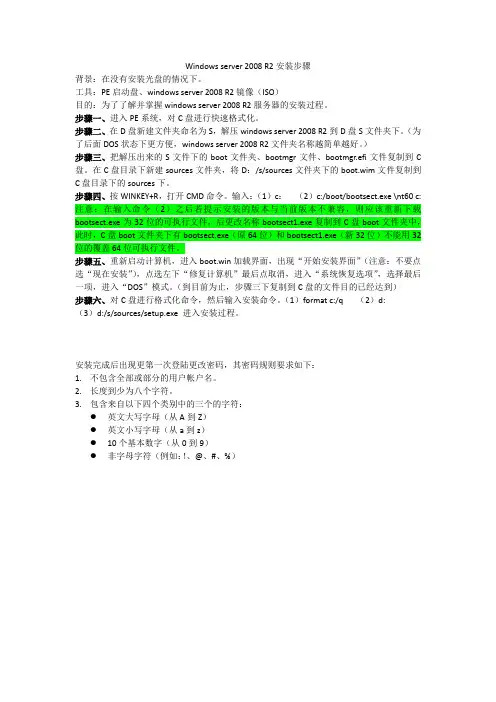
Windows server 2008 R2安装步骤背景:在没有安装光盘的情况下。
工具:PE启动盘、windows server 2008 R2镜像(ISO)目的:为了了解并掌握windows server 2008 R2服务器的安装过程。
步骤一、进入PE系统,对C盘进行快速格式化。
步骤二、在D盘新建文件夹命名为S,解压windows server 2008 R2到D盘S文件夹下。
(为了后面DOS状态下更方便,windows server 2008 R2文件夹名称越简单越好。
)步骤三、把解压出来的S文件下的boot文件夹、bootmgr文件、bootmgr.efi文件复制到C 盘。
在C盘目录下新建sources文件夹,将D:/s/sources文件夹下的boot.wim文件复制到C盘目录下的sources下。
步骤四、按WINKEY+R,打开CMD命令。
输入:(1)c:(2)c:/boot/bootsect.exe \nt60 c: 注意:在输入命令(2)之后若提示安装的版本与当前版本不兼容,则应该重新下载bootsect.exe为32位的可执行文件,后更改名称bootsect1.exe复制到C盘boot文件夹中,此时,C盘boot文件夹下有bootsect.exe(原64位)和bootsect1.exe(新32位)不能用32位的覆盖64位可执行文件。
步骤五、重新启动计算机,进入boot.win加载界面,出现“开始安装界面”(注意:不要点选“现在安装”),点选左下“修复计算机”最后点取消,进入“系统恢复选项”,选择最后一项,进入“DOS”模式。
(到目前为止,步骤三下复制到C盘的文件目的已经达到)步骤六、对C盘进行格式化命令,然后输入安装命令。
(1)format c:/q (2)d:(3)d:/s/sources/setup.exe 进入安装过程。
安装完成后出现更第一次登陆更改密码,其密码规则要求如下:1.不包含全部或部分的用户帐户名。
Windows Server 2008 R2安装过程以下将通过Windows Server 2008的安装过程、操作技巧、常见问题等方面深入剖析Windows Server 2008的优势。
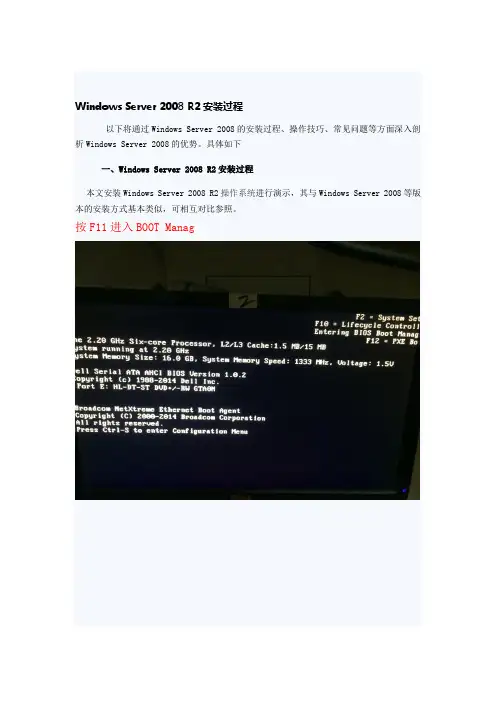
具体如下一、Windows Server 2008 R2安装过程本文安装Windows Server 2008 R2操作系统进行演示,其与Windows Server 2008等版本的安装方式基本类似,可相互对比参照。
按F11进入BOOT Manag进入之后选择BIOS BOOT MENU 选择DVD从光驱启动硬盘读取文件选择语言点击安装以下选择项,主要根据授权序列号和系统需求进行选择,这里以企业版完全安装版进行讲解。
出现选择安装语言等选项,我们可以选择中文选项,直接下一步,不用改变。
选择版本点击接受选择安装版本后,会出现许可条款,点击我接受,下一步就可以进行下面安装。
Windows Server 2008 R2安装类型上面有两个选项,如果想从以前的Windows Server 2003服务器(或者其他)版本升级,就选择第一项,当然最好的情况是选自定义,全新安装,这也是基于系统稳定和安全的考虑。
选择方式服务器单独安装阵列卡的在此界面认不到硬盘,需加载阵列卡驱动点击加载驱程序点击浏览,找到放置驱动的U盘,选择正确的驱动在此附加阵列卡驱动下载网址server 2008 R2 H310-H710驱动:/cViBxikAngckt 访问密码 29d1server 2008 R2 H330-H730驱动:/cViBcYLfKnpXz 访问密码 7d46磁盘如果你是全新的硬件系统,硬盘也没有进行分区的话,可以用Windows Server 2008 R2自带的工具进行分区格式化操作。
选择驱动器选项(高级)进行分区磁盘分区点击“驱动器选项(高级)”可以打开详细的操作选项。
分区显示当使用Windows Server 2008 R2自带工具进行分区操作的时候,默认会在硬盘里生成一个大约100M左右的系统区,这个分区主要用来保存系统启动的相关文件。