怎么用PDF编辑器中的内容编辑工具
- 格式:docx
- 大小:651.68 KB
- 文档页数:4
怎么用PDF编辑器中的内容编辑工具
我们在修改PDF文档的时候,最基本的就是修改文档中的文字,图片,那么我们要怎么去修改PDF文档中的文字和图片呢,在PDF 编辑器中有这样一种工具,叫做内容编辑工具,这个工具就是用来修改文字和图片的,对于刚刚接触PDF文档的人来说,第一步就要会用这个工具,看看下面的步骤,保证马上就会。
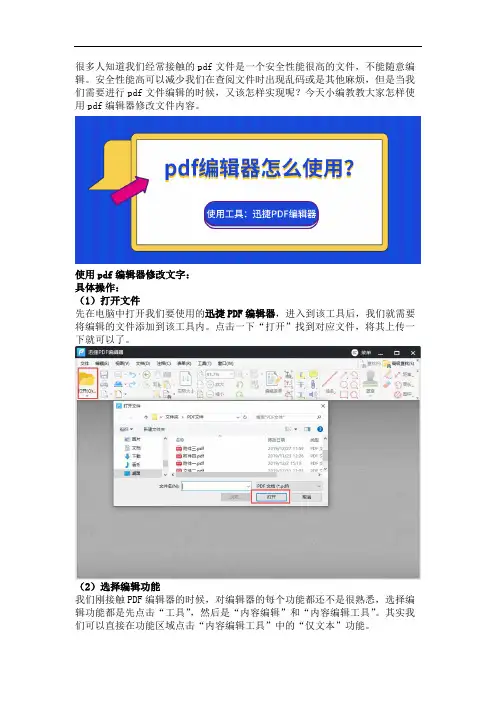
1.首先,我们要点开安装好的迅捷PDF编辑器,打开编辑器后,找到需要修改的文件的地址,将要修改的文件在编辑器里打开。
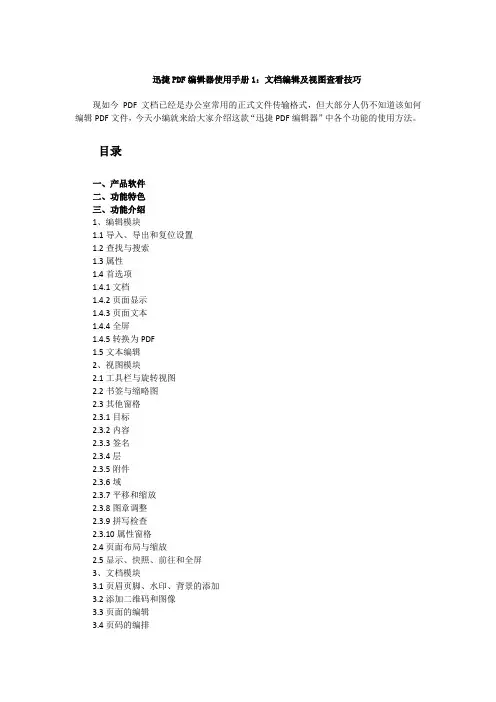
2.点击第一行菜单栏里的工具,选择第三个内容编辑,第一个选项内容编辑工具,内容编辑工具可以选择全部内容,仅文本,仅图像或者是仅形状,根据你要修改的内容进行选择。
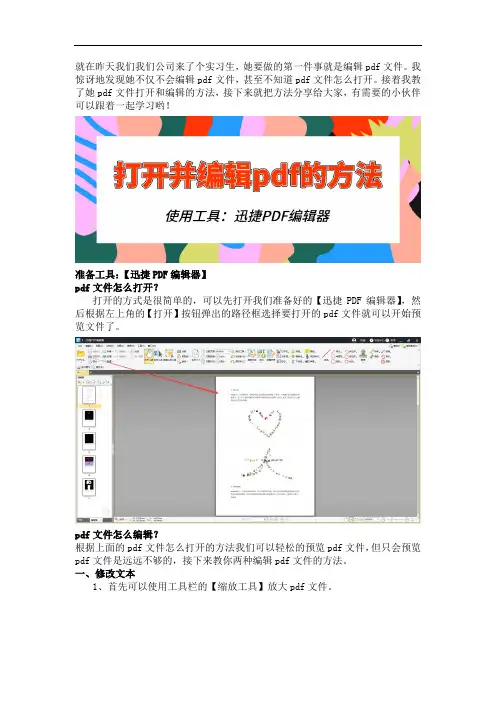
3.我们先讲编辑文本,点击仅文本,选中文本框,双击文字内容,就可以改文字了。
4.其次,我们来说图像的编辑,选中图片,点击鼠标右键,第一
个是编辑图像,第二个是替换图像,最常用的就是替换图像,点击替换图像,找到你要替换的图像,选择替换就可以了。
5.在修改完成后,记得要将文件保存或者另存为,“保存”和“另存为”是在菜单栏第一个“文件”中。
今天小编跟大家说了内容编辑工具里经常会用的文本编辑和图像编辑,没有掌握的小伙伴可以再看看上面的步骤研究研究,还有很多PDF编辑小知识小编还没有讲到,不过不用急,小编还会持续为您更新,将PDF编辑小知识分享给大家。