
Foxmail服务地址修改方法
- 格式:doc
- 大小:306.00 KB
- 文档页数:1


FOXMAIL实用技巧一作为一款非常流行的电子邮件工具,Foxmail 5.0版早已发布了。
与其他Email软件相比,Foxmail5.0拥有一些独特的酷功能,例如远程信箱管理,可让你先下载信箱中的邮件头,自主决定下载或删除哪些邮件;特快专递发送功能,由Foxmail找到收件人邮箱所在的服务器,然后直接把邮件送到对方的邮箱中;此外,Foxmail占用内存也不多,比Outlook要小得多。
OK,为了帮助大家用好这个软件,下面我们就来全面介绍Foxmail的使用技巧,希望能给朋友们带来帮助!设置篇______________________________________________________________ 2一、将FoxMail设置为默认邮件程序 ____________________________________ 2二、为Foxmail收发邮件提速 __________________________________________ 2三、Foxmail的备份与恢复 ____________________________________________ 3收信技巧篇__________________________________________________________ 3一、远程信箱管理 ___________________________________________________ 3二、同时收发所有帐户的邮件 __________________________________________ 4三、定时收取邮件 ___________________________________________________ 4发信技巧篇__________________________________________________________ 5一、确保邮件成功发送的方法—— ______________________________________ 5二、快速群发邮件 ___________________________________________________ 5三、一信多发,让收信人互不知道 ______________________________________ 6四、修改写信模板 ___________________________________________________ 6五、更改发件人地址和回复地址 ________________________________________ 7多用户管理技巧篇___________________________________________________ 7一、新建帐户方法 ___________________________________________________ 7二、帐户设置口令方法_______________________________________________ 8邮箱管理技巧篇______________________________________________________ 8一、建立多级邮箱方法_______________________________________________ 8二、删除邮箱方法 ___________________________________________________ 8三、邮箱精简优化方法_______________________________________________ 8地址簿管理技巧篇___________________________________________________ 9一、地址簿的导入和导出______________________________________________ 9二、在地址簿中给联系人分组 __________________________________________ 9邮件管理技巧篇______________________________________________________ 9一、查找邮件 _______________________________________________________ 9二、查看HTML格式邮件_____________________________________________ 9三、如何显示乱码邮件?______________________________________________ 9四、打印预览 ______________________________________________________ 10五、已删除邮件的恢复______________________________________________ 10六、改变邮件保存路径______________________________________________ 11快捷键_____________________________________________________________ 11一、主窗口________________________________________________________ 12二、写邮件窗口 ____________________________________________________ 12三、邮件阅读窗口 __________________________________________________ 12四、远程管理 ______________________________________________________ 13五、地址簿________________________________________________________ 13设置篇一、将FoxMail设置为默认邮件程序如果点击网页上EMAIL地址时,要求自动启动FoxMail,也即把FoxMail作为默认邮件程序,可以这样设置:执行“选项”/系统设置/常规,选中“检查FoxMail是否是系统默认邮件软件”,此后每次启动FoxMail时,系统都会自动检查FoxMail是否为系统默认邮件软件,若不是,则会弹出对话框,询问用户是否将FoxMail设为默认邮件软件,选择"是"即可;启动IE 5.5,执行“工具”/Internet选项/程序,从“电子邮件”列表框中选择FoxMail。
FOXMAIL地址簿更新的方法与步骤
1.全部更新法
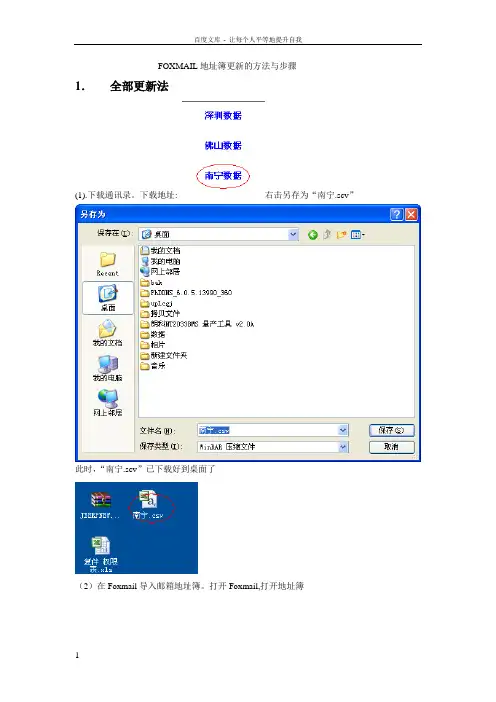
(1).下载通讯录。
下载地址: 右击另存为“南宁.scv”
此时,“南宁.scv”已下载好到桌面了
(2)在Foxmail导入邮箱地址簿。
打开Foxmail,打开地址簿
导入刚下载到桌面的南宁.scv
注意:在勾选邮箱时会弹出来“更改映射”的窗口,此时选择“电子邮件地址”导入地址簿后,把邮箱地址不正确的或不存在的删除
导入完成。
Foxmail地址簿可以正常使用了。
2,单个地址的更新方法
公司内有人员变动,一般情况当事人或人事部会给大家发邮件通知。
(1).打开地址簿
新建卡片,填写相关内容:
添加成功。

快速改变Foxmail的邮箱路径
佚名
【期刊名称】《电脑知识与技术:经验技巧》
【年(卷),期】2007()4
【摘要】在Foxmail中保存各邮箱账户的文件夹都是在新建账户时指定的,如果一开始没有选择好位置。
以后再想更改就麻烦了。
在Foxmail中有一个简单的方法就可以解决。
【总页数】1页(P47-47)
【关键词】Foxmail;邮箱;路径;文件夹;账户
【正文语种】中文
【中图分类】TP393.098
【相关文献】
1.巧用Foxmail实现QQ邮箱地址簿的双向同步 [J], 王志军
2.快速清理Foxmail的多余邮箱地址 [J], 王志军
3.Foxmail 7.1邮箱客户端体验 [J],
4.Foxmail一键收发不同网站邮箱的邮件 [J], 刘鑫
5.快速登录Foxmail的Web邮箱 [J], 王志军
因版权原因,仅展示原文概要,查看原文内容请购买。
FOXMAIL 6.5 设置说明
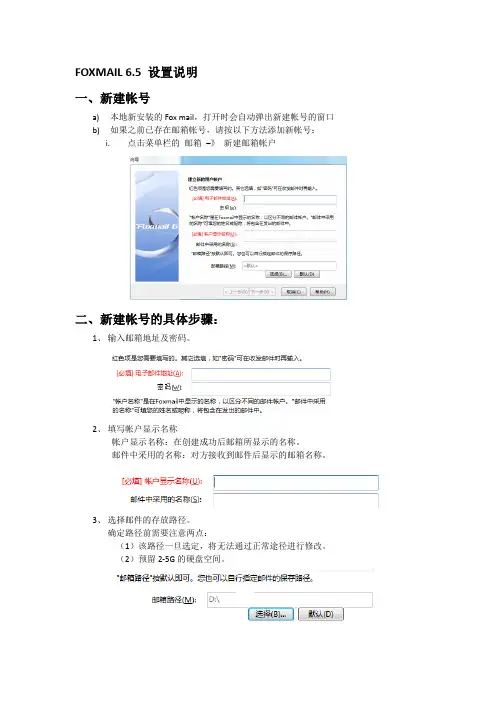
一、新建帐号
a)本地新安装的Fox mail,打开时会自动弹出新建帐号的窗口
b)如果之前已存在邮箱帐号,请按以下方法添加新帐号:
i.点击菜单栏的邮箱–》新建邮箱帐户
二、新建帐号的具体步骤:
1、输入邮箱地址及密码。
2、填写帐户显示名称
帐户显示名称:在创建成功后邮箱所显示的名称。
邮件中采用的名称:对方接收到邮件后显示的邮箱名称。
3、选择邮件的存放路径。
确定路径前需要注意两点:
(1)该路径一旦选定,将无法通过正常途径进行修改。
(2)预留2-5G的硬盘空间。
4、填写好以上三项信息后,点击下一步进入以下界面。
服务器类型配置:
接收服务器类型选择:POP3
接收邮件服务器与发送邮件服务器的地址根据邮件服务器要求进行填写
点击右下角的“高级”按钮,进入端口设置,
确认接收端口为:110,发送端口为:25
5、点击确定及下一步即可完成设置,此时可以点击按钮“测试帐户设置”进行测试。
以下是测试通过情况下的截图:
三、设置定时自动收取邮件
1、添加帐户成功后,在左侧边栏的帐户列表中会出现邮箱名称
2、在邮箱名称上单击右键,选择“属性”
3、在弹出的窗口左侧边栏中点击选择“接收邮件”,在右边窗口中勾选择“每隔X分钟自动收取新邮件”,详见下图
需要注意的是:“在邮件服务器上保留备份”,除非有特殊情况,否则就建议将它勾选。