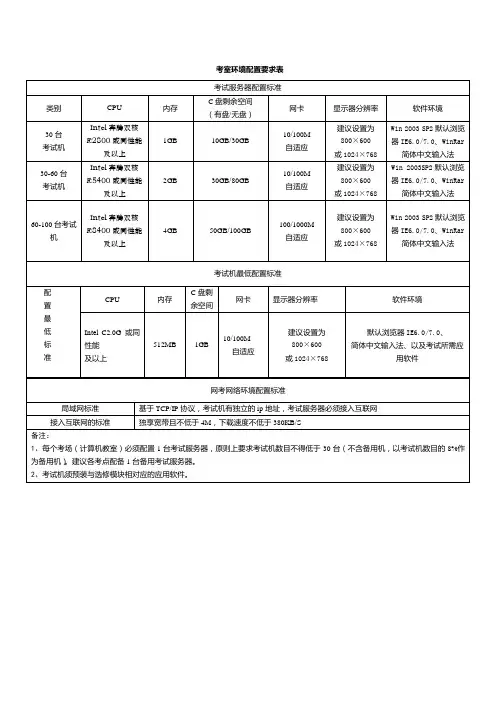
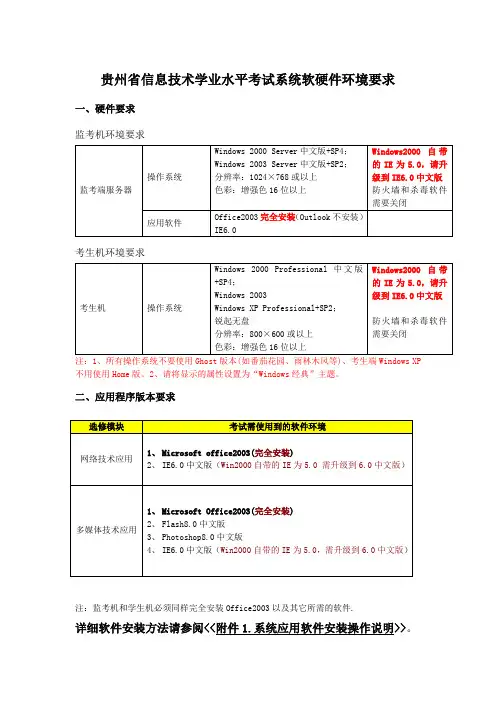
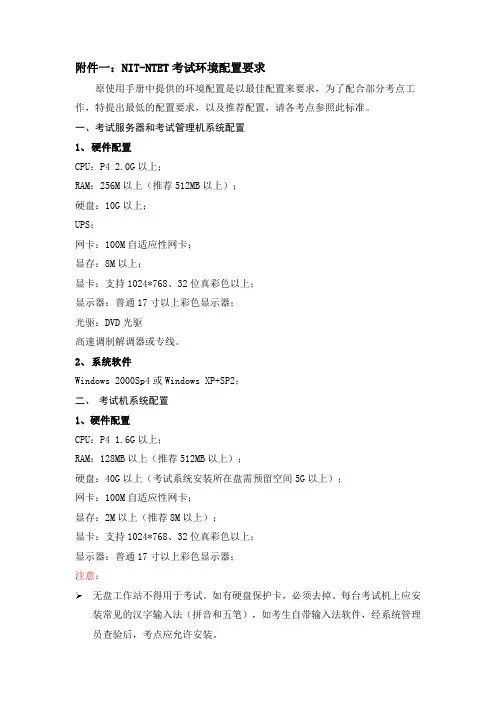
服务器端程序安装与考试机的配置
- 格式:doc
- 大小:418.00 KB
- 文档页数:4
服务器端程序安装步骤与考试机的配
置
1、在一个考试机房内首先找一台机器做为服务器,一定保证该服务器能和机房内的其他机房连网通讯,一定不要打开服务器端的防火墙(因为防火墙有时要阻止数据传输)。
该机房内所有机器一定要有IP地址,不能随机获得IP地址。
一个机房只需一台机器做为服务器。
2、在每台要考试的机器上安装“远程教育考试系统”,进入考试系统,如图1
图1
单击“管理员登录”,密码为:lcycjy01 进入图2所示界面
3、单击“服务器”设置,进入图3
图3
在图3 中端口设置不要改变,否则上传不了成绩。
IP地址改为
我们安装服务器的那台机器的IP地址,比如我们安装服务器的那台
机器IP地址为192.168.26.2 则在IP地址我们输入192.168.26.2 。
单击“确定”按钮,设置生效。
设置完毕后,点击“退出”按钮,退
出考试设置。
一定要在所有考试机器上(服务器除外)设置一遍,以便成绩向服务器端发送。
特别注意不要单击或修改“修改密码”和“考试设置”两项,否则考试不能进行,各考点负全部责任。
4、服务器安装完毕后,在考试进行前,运行服务器端程序,会出现如图4所示的界面:
图4
在进行考试前点击“接收数据”后,如图5所示:
图5
这时候“接收数据”按钮为不可用状态,表明现在服务器可以接
收数据。
6、点击“数据查看”按钮,进入图6界面
图6
在图6界面中,再点击下面的“数据查看”按钮,就可显示交卷同学的成绩。
点击“刷新”按钮会及时更新交卷同学的成绩。