
word 中批量设置图片
- 格式:doc
- 大小:29.50 KB
- 文档页数:2

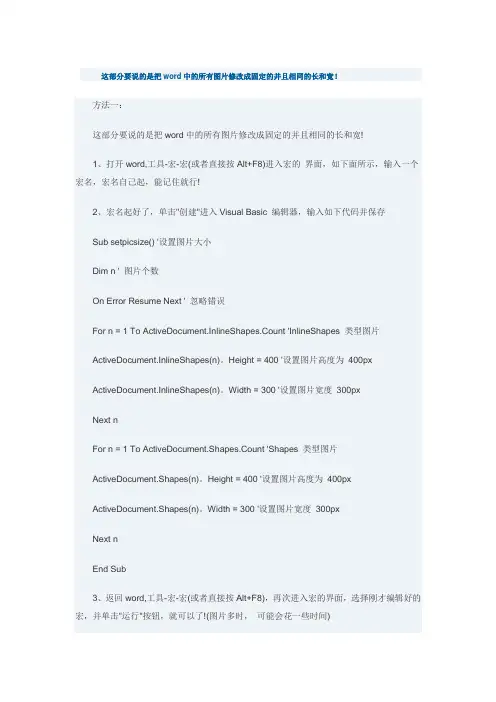
这部分要说的是把word中的所有图片修改成固定的并且相同的长和宽!方法一:这部分要说的是把word中的所有图片修改成固定的并且相同的长和宽!1、打开word,工具-宏-宏(或者直接按Alt+F8)进入宏的界面,如下面所示,输入一个宏名,宏名自己起,能记住就行!2、宏名起好了,单击"创建"进入Visual Basic 编辑器,输入如下代码并保存Sub setpicsize() '设置图片大小Dim n ' 图片个数On Error Resume Next ' 忽略错误For n = 1 To ActiveDocument.InlineShapes.Count 'InlineShapes 类型图片ActiveDocument.InlineShapes(n)。
Height = 400 '设置图片高度为400pxActiveDocument.InlineShapes(n)。
Width = 300 '设置图片宽度300pxNext nFor n = 1 To ActiveDocument.Shapes.Count 'Shapes 类型图片ActiveDocument.Shapes(n)。
Height = 400 '设置图片高度为400pxActiveDocument.Shapes(n)。
Width = 300 '设置图片宽度300pxNext nEnd Sub3、返回word,工具-宏-宏(或者直接按Alt+F8),再次进入宏的界面,选择刚才编辑好的宏,并单击"运行"按钮,就可以了!(图片多时,可能会花一些时间)方法二:1、在word中按alt+f11组合键,进入VBA模式2、在左边的工程资源管理器中找到你的word文档,在其上右键/添加/模块3、把下面代码复制,粘贴进去。
4、更改数值,改一下宽度和高度数值(10),点运行(类似播放按钮。

使用Word进行批量图片插入和调整Word是一款功能强大的文字处理软件,不仅可以编辑文字、排版文档,还可以方便地插入和调整图片。
本文将介绍如何使用Word进行批量图片插入和调整的方法。
一、批量图片插入在需要插入图片的位置,依次点击“插入”、“图片”按钮,选择要插入的图片文件,在弹出的对话框中点击“插入”按钮即可将图片插入到文档中。
如果需要批量插入多张图片,可以将所有图片文件放置在同一个文件夹中。
然后,按住“Ctrl”键,同时点击需要插入图片的位置,选中插入点。
接下来点击“插入”选项卡上的“对象”按钮,在弹出的对话框中选择“相机”选项。
在弹出的“浏览”对话框中,进入存放图片的文件夹,按住“Shift”键并点击需要插入的多张图片文件,然后点击“插入”按钮,Word将会一次性插入所有选中的图片。
二、批量图片调整插入图片后,我们可以对图片进行调整,以满足文档的需求。
以下是几种常见的批量调整图片的方法。
1. 调整大小:选中要调整的图片,点击鼠标右键,在弹出的菜单中选择“大小和布局”,在弹出的对话框中选择“大小”选项卡,输入所需的宽度和高度数值,并勾选“锁定纵横比”选项,最后点击“确定”。
这样就可以批量调整图片的大小。
2. 裁剪图片:选中要裁剪的图片,点击鼠标右键,在弹出的菜单中选择“裁剪”,然后根据需要拖动图片边框进行裁剪。
裁剪后的图片可以调整大小,以适应文档布局。
3. 图片边框和样式:选中要调整边框和样式的图片,点击鼠标右键,在弹出的菜单中选择“格式形状”,在“格式形状”对话框中,选择“线条颜色”、“线条样式”和“线条宽度”,并可进行调整。
还可以选择“效果”进行图片样式、边框圆角、阴影等的设置。
4. 调整图片位置:选中要调整位置的图片,点击鼠标右键,在弹出的菜单中选择“格式形状”,在“格式形状”对话框中的“布局”选项卡中,可以选择图片的相对位置、文字环绕方式等。
总结:通过上述方法,我们可以轻松地使用Word进行批量图片插入和调整。

1分钟批量统一Word中300张图片的大小!无需插件、代码,超级简单很多时候我们需要将在Word中插入很多张图片,插入完成之后,一般我们还要统一它们的大小,如果是少量的图片的话,我们可以一个一个选择,然后再进行设置。
或者先设置好一张图片后,再通过【F4】键,进行批量设置。
但是呢,这些方法只适合用于少量图片大小的统一中,对于较多的图片,比如几百张图片,用这种方法显然不太适合,既费时又费力。
那么有什么方法可以批量统一Word中几百张图片的大小呢?其实是有的。
今天小编就要给大家分享一个可以批量统一Word中300张图片的大小的方法,下面就来看看具体的操作步骤吧~第一步:【将图片插入/粘贴为】设置为【四周型】我们需要先将【将图片粘贴插入为】设置为【四周型】。
怎么进行设置呢?点击【文件】,再点击【选项】,然后点击【高级】,找到【将图片插入/粘贴为】这一选项,之后点击选择【四周型】即可。
第二步:添加【选择多个对象】第二步,我们就要添加一个快速访问工具——【选择多个对象】了。
直接点击【文件】,点击【选项】,点击【快速访问工具栏】,然后点击选择【所有命令】,找到【选择多个对象】,再点击【添加】,即可将【选择多个对象】添加到快捷访问工具栏中了。
第三步:另存为【Word 97-2003 文档(*.doc)】格式第三步,我们要做的是,将整个Word文档另存为【Word 97-2003 文档(*.doc)】格式了。
直接点击【文件】,选择【另存为】,保存类型选择【Word 97-2003 文档(*.doc)】,然后再点击【保存】即可。
第四步:批量插入多种图片接下来我们就可以在Word中批量插入多种图片了。
直接点击菜单栏中的【插入】,再点击【图片】,选择要进行插入的图片即可。
第五步:批量统一图片的大小图片插入完成之后,我们就可以进行最后一步了,即批量统一图片的大小。
为了更好的显示效果,小编就以动图来展示了。
点击顶部的【选择多个对象】工具,然后再点击【全选】,点击【确定】,接下来再右键点击【设置自选图形/图片格式】,进入图片格式窗口,设置好图片高度的绝对值和宽度的绝对值,去掉【锁定纵横比】前的勾勾,再点击【确定】即可。

word中怎样同时编辑多个图片在编辑word时,经常遇到文件要用到许多图片,且图片尺寸、版式、颜色与线条等格式是一样的,如果一个一个的编辑非常麻烦,而要编制一个宏来实现软件自动套用格式,许多人又不会,店铺找到一个比较简单的方法,与大家分享下。
Word同时编辑多个图片的方法步骤一:在word中,开启“选中多个对象”功能按钮;目的是,在所有图片粘贴到word后,可以直接全部选中图片,而不会选到其它的文本或线框等。
开启方法是,在word菜单栏上右击,把“绘图”工具栏前面的钩选中,打开“绘图”工具栏;再在“绘图”工具栏最右边的箭头,即“工具栏选项”处点一下,出现“删除或添加按钮”,光标移动到上面时,分别出现“绘图”、“重新设置工具栏”;在“重新设置工具栏”上面找到“选中多个对象”按钮,将它前面的钩选中,这个按钮就会出现在绘图工具栏上。
步骤二:将所有要编辑为统一格式的图片全部粘贴到新建的PowerPoint中(建议,在这个操作之前,把PowerPoint空白页中的默认文本框先删除掉,要不会影响后面的操作)。
步骤三:在新建的PowerPoint中,使用ctrl+a全部选中图片,右击光标“复制”所有图片。
步骤四:在打开的word中,右击光标“粘贴”所有图片。
此时,会发现,所有图片都在一个word自动添加的文本框中。
步骤五:按住光标左键不放,将所有选中的图片拖出文本框;再将这个word自动添加的文本框删除掉。
此时,会发现,所有图片的版式都变成“浮于文字上方”了。
步骤六:点击“选中多个对象”功能按钮,在出现的对话框中,点“全选”,选中所有图片(如果不是空白word,对话框中可能会有线框、文本框等项目,需去掉这些项目前的钩),点确定后,就选中了所有图片;在图片上右击光标,点“设置图片格式”,可以按照你的要求统一设置图片的尺寸、版式、颜色与线条等格式了。
之后,就可以把这些图片,做为图片编辑库,逐一复制、剪贴或移动到wrod需要放置的地方去。