
LABVIEW打印
- 格式:pptx
- 大小:398.76 KB
- 文档页数:17


本文为LabVIEW内部交流资料,来自网络,特此说明开发机上激活以后,如果开发机升级了或者换了或者增加新的配置了等等,难道要重新购买一套8.2吗?回答=更改了配置,那么lisence manager里的机器码肯定会变,所以需要重新向NI申请激活码激活.NI的IVI驱动的来源?回答=由于NI开发的IVI驱动程序库已经包含了仪器的Class Driver,因此,程序员只要按照IVI的规范开发自己仪器的Specific Driver,就可以实现仪器的互换性。
LV和CVI的专用驱动可以从NI的网站下载,源代码是用c编写的32位的DLL形式,这就保证驱动可以直接在你的开发环境中使用(LV,CVI,VC等)。
在运行过程中LabVIEW能否添加控件?回答=不能,只能在编辑状态是做。
不过可以事先多创建几个控件,然后隐藏。
再需要使用的时候使用属性节点来操作。
编写的LV的GPIB通讯程序,从示波器读取数据。
单独可以正常执行,但放置在一个事件结构的一个WHILE循环里时,运行程序后,程序会变得不相应,而且前面板不可控制。
回答=查看客户程序,GPIB程序并没什么问题,但是作为一个子程序放在事件结构里就会存在问题,而且子程序运行时,主界面默认的是不响应的。
如果要解决这个问题,需要选择事件结构编辑面板最下方有一个默认选项,用于设置是否在事件结构执行完成之前锁定前面板,默认为锁定,取消即可。
IVI的分类。
回答=因为所有的仪器不可能具有相同的功能,因此不可能建立一个单一的编程接口。
因此,IVI的驱动分为两类。
(1) 类驱动程序(Class Drive):它们是在特定类中编写仪器软件的标准接口。
这意味着软件开发者能重复使用他们的软件系统而不会由于低层硬件更改而被迫重新测试软件系统。
目前,IVI驱动程序库可用于下列几类仪器:示波器数字化仪表、开关多路复用器、数字万用表、任意波形发生器函数发生器等。
(2) 设备类驱动程序(Specific Drive):每种牌号和类型的仪器均有相应的专用驱动程序。

基于LabVIEW的条码自动打印系统设计周先飞;李敏;杨会伟【摘要】汽车行业中各个设备都来自不同的供应商,要实现产品溯源需从条码去区别。
针对汽车大灯产品检测系统之后的自动打印条码,实现检测过程的自动化要求。
提出了采用单片机制作的数据采集卡和LabVIEW建立的上位机软件,实现对检测完好的产品进行条码的自动打印输出,在上位机中可以对不同型号的产品进行条码的切换,在生产线上具有完全自动化功能,经现场使用,稳定性良好。
%In automotive industry ,each equipment comes from different suppliers ,it needs bar codes to distinguish the products. Towards the automatic printing of bar codes after testing of headlight product , the paper realizes the automation of testing process. This paper presents MCU for DAQ and labVIEV for upper computer softwave ,to realize the automatic printing of bar codes tested ,it can change the bar codes in upper computer for differen products. The system has automation function ,and has good stability proved by field use.【期刊名称】《江汉大学学报(自然科学版)》【年(卷),期】2016(044)002【总页数】5页(P126-130)【关键词】虚拟仪器;自动打印;数据采集;LabVIEW【作者】周先飞;李敏;杨会伟【作者单位】芜湖职业技术学院,安徽芜湖 241000;芜湖职业技术学院,安徽芜湖 241000;芜湖职业技术学院,安徽芜湖 241000【正文语种】中文【中图分类】TP273.5随着汽车工业的不断发展,汽车行业中各个部件都分属不同企业生产,当某一批次产品发生问题后,必须能尽快找到问题所在。
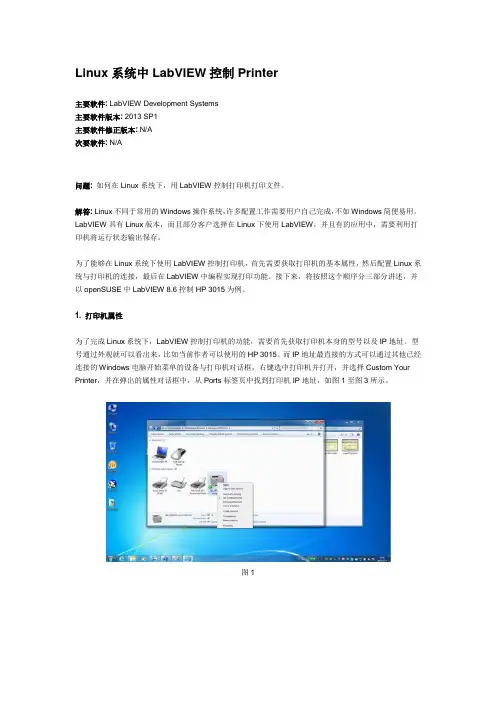
Linux系统中LabVIEW控制Printer主要软件: LabVIEW Development Systems主要软件版本: 2013 SP1主要软件修正版本: N/A次要软件: N/A问题:如何在Linux系统下,用LabVIEW控制打印机打印文件。
解答: Linux不同于常用的Windows操作系统,许多配置工作需要用户自己完成,不如Windows简便易用。
LabVIEW具有Linux版本,而且部分客户选择在Linux下使用LabVIEW,并且有的应用中,需要利用打印机将运行状态输出保存。
为了能够在Linux系统下使用LabVIEW控制打印机,首先需要获取打印机的基本属性,然后配置Linux系统与打印机的连接,最后在LabVIEW中编程实现打印功能。
接下来,将按照这个顺序分三部分讲述,并以openSUSE中LabVIEW 8.6控制HP 3015为例。
1. 打印机属性为了完成Linux系统下,LabVIEW控制打印机的功能,需要首先获取打印机本身的型号以及IP地址。
型号通过外观就可以看出来,比如当前作者可以使用的HP 3015。
而IP地址最直接的方式可以通过其他已经连接的Windows电脑开始菜单的设备与打印机对话框,右键选中打印机并打开,并选择Custom Your Printer,并在弹出的属性对话框中,从Ports标签页中找到打印机IP地址,如图1至图3所示。
图1图2图32. Linux连接打印机在Linux中采用CUPS连接网络打印机。
CUPS全称Common Unix Printing System,是一个专门用于类Unix操作系统中的开源打印模块,流行的Linux发行版几乎都预装了该模块。
在Linux系统浏览器的网址栏中,输入http://localhost:631地址,即可打开CUPS的界面,在Home 标签页界面中点击Add Printer按钮,如图4所示,实际界面因版本而异,可能略有不同。