
photoshop地基本使用方法
- 格式:pdf
- 大小:1.06 MB
- 文档页数:20
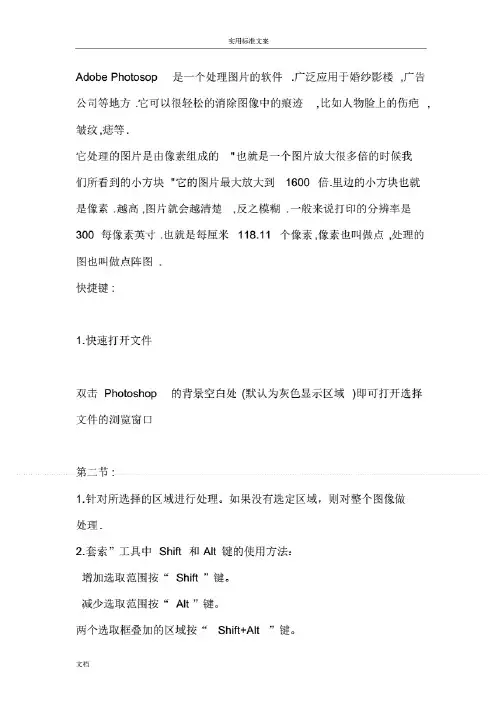

Adobe Photoshop软件常用工具及其使用方法Adobe Photoshop是一款强大的图像处理软件,被广泛应用于设计、摄影等领域。
它提供了许多实用的工具,方便我们对图片进行编辑和修饰。
在本篇文章中,我们将介绍一些常用的工具及其使用方法,帮助读者更好地掌握Photoshop的技巧。
1. 画笔工具画笔工具是Photoshop中最基本的工具之一,它允许我们在画布上绘制图形和图像。
在使用画笔工具之前,我们可以在选项栏中设置画笔的大小、硬度和形状等参数。
通过调整这些参数,我们可以创建不同效果的线条和形状。
2. 橡皮擦工具橡皮擦工具可以用于删除画布上的图像、修复图像中的瑕疵或者制作创意效果。
在使用橡皮擦工具时,我们可以选择不同的橡皮擦形状和模式,例如普通擦除、画笔模式和魔术擦除等。
此外,橡皮擦工具还支持调整透明度和流量,进一步控制擦除的效果。
3. 剪切工具剪切工具可以用于选择图像中的特定区域,并将其剪切或复制到新的图层中。
在使用剪切工具时,我们可以通过拖动鼠标来创建选择区域,然后可以通过菜单栏中的编辑功能进行剪切、复制或粘贴操作。
此外,剪切工具还支持添加和编辑选区的掩膜,以便更精确地控制图像的剪切范围。
4. 吸管工具吸管工具可以用于获取图像中某个区域的颜色信息,并将其应用到其他地方。
在使用吸管工具时,我们可以点击图像中的特定区域,Photoshop将自动获取该区域的颜色值。
然后,我们可以使用这个颜色值来绘制图形、填充图层或者调整图像的颜色。
5. 文字工具文字工具可以用于在图像中添加文本和标题。
在使用文字工具之前,我们可以在选项栏中设置文本的字体、大小和样式等属性。
然后,我们可以在图像上点击并拖动鼠标来创建文本框,然后输入文字。
此外,文字工具还支持对文本进行对齐、换行和格式化等操作,使得我们可以创建出更吸引人的文本效果。
以上是几种常用的Adobe Photoshop工具及其使用方法。
当然,Photoshop还拥有许多其他实用工具,例如修复画笔、魔术棒和渐变工具等,它们都可以帮助我们更好地处理和编辑图像。

如何使用Photoshop软件随着科技的不断进步,图像处理软件已经成为现代生活中不可或缺的一部分。
其中,Adobe Photoshop作为最为知名和使用广泛的图像处理软件之一,被广大设计师和摄影师们所青睐。
然而,对于初学者来说,Photoshop的功能强大且复杂,可能会感到有些困惑。
那么,下面将给大家介绍一些如何使用Photoshop软件的基本技巧,帮助您更好地利用这一工具来编辑和处理图像。
首先,我们来了解一些关于Photoshop软件的基本概念和界面布局。
Photoshop软件主要分为菜单栏、工具栏、选项栏和主窗口四个部分。
菜单栏包含了各种功能选项,工具栏则提供了各种工具以供选择和使用。
选项栏则会根据所选工具的不同,提供相应的参数设置选项。
主窗口则是图像处理的主要操作窗口,可以通过它来打开、编辑和保存图像。
一般情况下,我们首先需要打开或创建一个新的图像文件进行处理。
在Photoshop的菜单栏中,选择"文件"、"打开"或"新建"即可完成这一操作。
打开图像文件后,可以通过使用选择工具或移动工具来调整和移动图像的位置。
如果想要对图像进行基本的矩形或圆形选区,可以选择矩形选框工具或椭圆选框工具。
点击并拖动工具在图像上创建选区后,可以通过剪切、复制和粘贴等操作来对选区内的内容进行处理。
当然,在Photoshop中最为常用的工具之一就是修复工具。
修复工具可以用来修复图像中的瑕疵和缺陷,比如删去不需要的元素或修复图像中的瑕疵。
其中,最为常用的修复工具包括修复画笔工具、修复红眼工具和修复仿制图章工具。
通过使用这些工具,我们可以很方便地修复和恢复图像的完整性和质量。
另外,颜色校正和色彩调整也是Photoshop中非常重要的一部分。
通常情况下,我们可以通过调整图像的亮度、对比度、饱和度以及色阶来实现色彩的校正。
在工具栏中选择调整图层工具或曲线工具,然后通过调整选项栏中的参数来改变图像的色彩和亮度。

使用Adobe Photoshop软件的基本步骤和操作技巧Adobe Photoshop是一款功能强大且广泛使用的图像处理软件,它为用户提供了各种各样的工具和功能,用于编辑、修饰和创作图像。
不论是专业摄影师还是普通爱好者,都可以通过学习Adobe Photoshop的基本步骤和操作技巧,轻松处理图像,使其达到最佳效果。
第一步,打开软件。
当你安装好Adobe Photoshop后,点击图标,软件就会启动。
在启动界面上,你可以选择新建一个项目或者打开已有的图像文件。
新建项目时,你可以指定图像的尺寸和分辨率等参数。
第二步,了解主要工具。
Adobe Photoshop提供了丰富的工具箱,其中一些常用的工具包括:选择工具、画笔工具、橡皮擦工具、修复画笔工具、渐变工具、裁剪工具等。
通过了解这些工具的功能和使用方法,你可以更加灵活地进行图像处理。
第三步,图像调整。
在Adobe Photoshop中,你可以对图像的亮度、对比度、色彩饱和度等进行调整。
点击菜单栏中的“图片”选项,选择“调整”子菜单,你可以找到各种图像调整的选项。
例如,通过“亮度/对比度”可以调整整个图像的明暗程度和对比度,通过“色阶”可以灵活调整图像的灰度级别和颜色分布。
第四步,图像编辑。
Adobe Photoshop的一个主要功能是图像编辑。
通过选择工具,你可以选择图像中的特定区域。
例如,使用“矩形选框工具”可以选择一个矩形区域,通过“魔术棒工具”可以选择具有相似颜色的区域。
一旦选择了区域,你可以对其进行移动、复制、剪切、填充等操作,以实现图像的编辑和修改。
第五步,图像滤镜。
Adobe Photoshop提供了丰富的滤镜效果,可以让你的图像更加独特和有趣。
点击菜单栏中的“滤镜”选项,你可以找到各种滤镜效果的选择。
例如,通过“模糊”可以模糊图像的部分区域,通过“锐化”可以增强图像的细节。
你还可以使用“风格化”、“渲染”、“其他”等不同类别的滤镜效果,使图像呈现出不同的风格和效果。

photoshop操作技巧photoshop操作技巧Adobe Photoshop,简称"PS",是由Adobe Systems开发和发行的图像处理软件。
Photoshop主要处理以像素所构成的数字图像。
使用其众多的编修与绘图工具,可以有效地进行图片编辑工作。
ps有很多功能,在图像、图形、文字、视频、出版等各方面都有涉及。
下面是店铺为大家带来的photoshop操作技巧,欢迎阅读。
1. 在“旋转视图工具”中“旋转画布”旋转画布,是在很多设计任务中都会用到的命令。
使用时,在英文输入状态下,按键盘快捷键“R”选择或者长按左侧工具栏的“抓手工具”弹出选项选择“旋转视图工具”,然后就可以通过单击鼠标左键来旋转画布了。
如果想快速回到原来的角度,只需点击上方选项栏的“复位视图”。
旋转时,还有罗盘指引哦2. 选择图层的快捷操作对于键盘党来说,在操作PS时,没有比快捷键更让人喜欢的了。
而我们在选择图层的时候,往往都是用鼠标单击来操作的。
那么,逐层选择图层实际上也是有快捷键的,就是长按Alt的情况下,按住中括号”[“或”]”。
选择图层有妙招3. 上下移动图层的快捷操作除了选择图层之外,更多时候其实是要移动图层,比如把选中的图层向上移动,那这个时候,结合上一招的“选择快捷键”选中后,可以使用移动图层快捷键,即长按Ctrl的情况下,按住中括号”[“或”]”。
4. 快速切换图像单位通过“视图>标尺”或者直接按键盘快捷键“Ctrl+R”调出标尺,然后鼠标右键单击“标尺”线,即会弹出单位选择菜单,包括“像素、英寸、厘米、毫米、点、派克、百分比”,直接选择即可。
Ctrl+R标尺快捷键5. 后悔药:增加可撤销次数“后退一步”或者叫做“撤销一步”也是很常用的命令,快捷键Ctrl+Z是后退一步,而想逐步后退则需要按“Ctrl+Shift+Z”,所以为了我们在操作中能够一心无忧地做下去,有更多的“后悔药”可以吃,可以选择菜单“编辑>首选项>性能”面板,来改变“历史记录状态”的数值,数越大后退次数越多,同时,会影响到性能处理速度,所以,在实际操作中,可根据项目情况以及电脑性能来设置合理的“后悔药”步数。