
第5章2 演示文稿
- 格式:ppt
- 大小:2.60 MB
- 文档页数:10

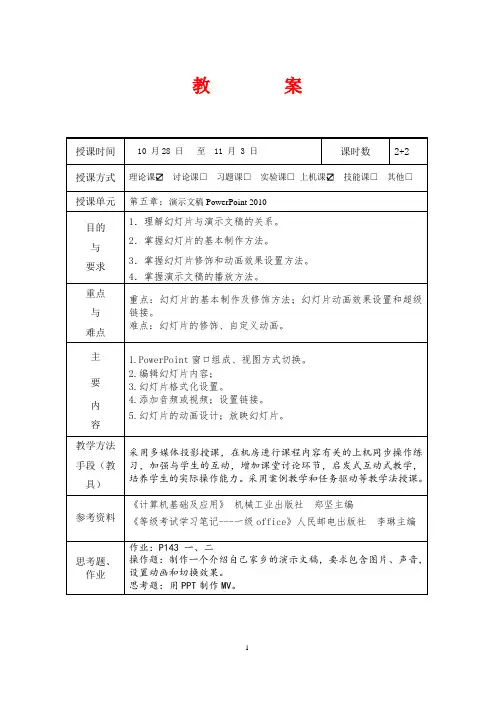
教案讲稿第五章演示文稿PowerPoint 2010[旧课复习]:复习内容:1. Excel的数据输入2. 公式和函数复习目的:加强学生熟练掌握Excel基本操作复习时长:大约15分钟[新课导入]:导入方式:展示一个自制作MV导入目的:让学生初步了解PowerPoint界面组成导入时长:大约10分钟[新课讲授]:重点:幻灯片的基本制作及修饰方法;幻灯片动画效果设置和超级链接。
掌握幻灯片的基本制作及修饰难点:幻灯片的修饰、自定义动画。
方法:运用多媒体辅助教学,采用案例教学和任务驱动等教学法。
5.1 PowerPoint 2010概述PowerPoint 2010是微软公司推出的办公软件Office 2010软件包中重要组件之一,主要用于制作各种演示文稿,如产品介绍、学术报告、项目论证、电子课件等。
这种演示文稿集文字、图形以及多媒体对象于一体,将要表达的内容以图文并茂、形象生动的形式在计算机或大屏幕上展示出来,为人们进行信息传播与交流提供了强有力的手段。
PowerPoint 2010的启动、退出和文件的保存与Word 2010、Excel 2010的启动、退出和文件的保存方式类似,只是PowerPoint 2010生成的文档文件的扩展名是“.pptx”。
因此,这些操作的具体方法在此就不详细介绍了。
一、PowerPoint窗口组成PowerPoint 2010工作窗口主要包括有标题栏、快速访问工具栏、菜单栏、功能区、幻灯片编辑区、状态栏、备注窗格等,如图5-1所示。
标题栏:在窗口的最上方显示文档的名称。
窗口控制按钮:左端显示控制菜单按钮图标,其后显示文档名称,右端包括最小化、最大化或还原和关闭按钮图标。
快速访问工具栏:显示在标题栏最左侧,包含一组独立于当前所显示选项卡的选项,是一个可以自定义的工具栏,可以在快读访问工具栏添加一些最常用的按钮。
菜单栏:是显示PowerPoint 2010所有的菜单项,如:文件、开始、插入、设计、切换、幻灯片放映、审阅、视图菜单。

《创建演示文稿——整理规划及添加内容》作业设计方案(第一课时)一、作业目标本次作业旨在帮助学生掌握创建演示文稿的基本步骤,学会整理规划演示文稿的结构,并能够根据主题添加内容,使其更具吸引力。
二、作业内容1. 整理规划:学生需选择一个主题,如“我的校园生活”,并根据该主题整理规划演示文稿的结构。
要求列出每个幻灯片的标题、副标题、内容及相关的图片或素材。
2. 添加内容:根据规划,学生需使用Microsoft PowerPoint或其他相关软件,创建演示文稿。
要求内容要与主题相关,条理清晰,能够吸引观众。
三、作业要求1. 作业需独立完成,不得抄袭。
2. 每个幻灯片标题应简明扼要,副标题应补充说明,内容应紧扣主题。
3. 尽量使用图片、文字和声音等多媒体元素,使演示文稿更具吸引力。
4. 完成后请将作业文件保存为PPT格式,文件名请以学号+姓名+“我的校园生活”为命名规则。
四、作业评价1. 评价标准:内容是否与主题相关、结构是否合理、内容是否充实、多媒体元素使用是否得当、整体美观度等。
2. 评价方式:小组互评和教师点评相结合,重点考察学生的创新能力和解决问题的能力。
五、作业反馈1. 学生提交作业后,教师将对作业进行批改,并给出反馈意见。
2. 反馈将包括优点和改进建议,以帮助学生提高技能和自信心。
3. 对于作业中存在的问题,教师将组织有针对性的辅导和讲解,以帮助学生更好地掌握知识和技能。
4. 鼓励学生在课堂上展示自己的作品,分享制作经验和技巧,以提高整体水平。
六、课后延伸1. 学生可根据教师的反馈和建议,对自己的作品进行修改和完善,以提高质量和效果。
2. 鼓励学生尝试不同的布局和设计风格,以提高创新能力和审美能力。
3. 引导学生关注其他优秀的演示文稿作品,学习借鉴其优点和技巧,不断丰富自己的知识和技能。
通过本次作业,学生将能够掌握创建演示文稿的基本技能和方法,提高自己的信息技术素养和应用能力。
同时,通过互评和教师点评,学生将能够更好地了解自己的优势和不足,为今后的学习和工作打下坚实的基础。
