
AD中的组策略
- 格式:ppt
- 大小:3.30 MB
- 文档页数:72


企业ad域控组策略
AD域控组策略是Active Directory域控制器中用于批量管理计算机和用户设置的强大工具。
通过组策略,管理员可以集中管理计算机和用户的配置,以减少管理成本、减少用户单独配置错误的可能性,并针对特定对象设置特定的策略。
组策略对象(GPO)是存储组策略所有配置信息的一个特殊对象。
默认情况下,有两种主要的组策略对象:默认域策略和默认域控制器策略。
这些策略对象可以在域或组织单元级别上应用,以控制计算机和用户的策略设置。
在AD域控中,组策略的设置可以通过计算机策略、用户策略、脚本策略和首选项策略四种方式实现。
计算机策略在用户启动时执行,具有管理员权限,但需要考虑权限问题。
用户策略在用户登录时执行,自带权限,但只有Users的权限。
脚本策略既可以在计算机策略中也可以在用户策略中使用,具有很大的灵活性,但需要运维人员具备相应的技能。
首选项策略是微软提供的简化版策略实施方式,方便简单灵活,但不能处理过于复杂的策略。
当在域中应用组策略时,一些关键点需要注意。
例如,本地安全策略与默认域策略有冲突时,以默认域策略优先,本地设置无效。
此外,组策略的设置在本地计算机重启时、DC每5分钟自动应用、不是DC每隔90-120分钟
会自动应用、所有计算机每隔16小时强制应用,即使无更改。
如果需要手动应用域策略,可以使用gpupdate或gpupdate /force命令。
总的来说,企业AD域控组策略是一种强大的工具,可以帮助管理员更好地管理和控制计算机和用户的配置。
通过合理地使用组策略,企业可以提高管理效率、减少错误配置的可能性,并更好地保护企业资源的安全性。
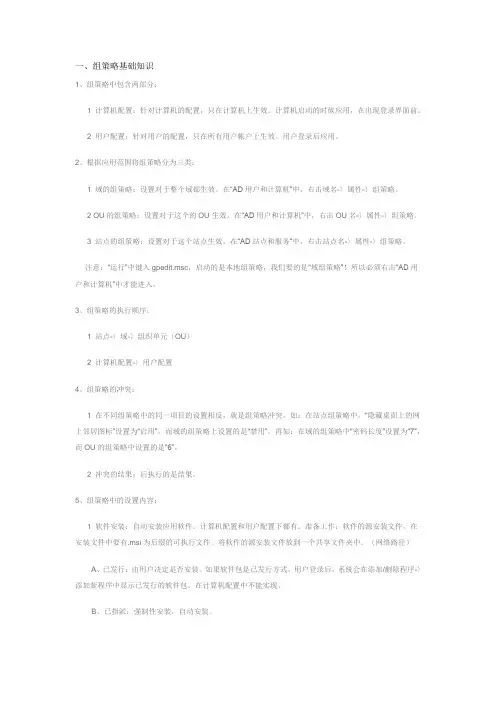
一、组策略基础知识1、组策略中包含两部分:1 计算机配置:针对计算机的配置,只在计算机上生效。
计算机启动的时候应用,在出现登录界面前。
2 用户配置:针对用户的配置,只在所有用户帐户上生效。
用户登录后应用。
2、根据应用范围将组策略分为三类:1 域的组策略:设置对于整个域都生效。
在“AD用户和计算机”中,右击域名-〉属性-〉组策略。
2 OU的组策略:设置对于这个的OU生效。
在“AD用户和计算机”中,右击OU名-〉属性-〉组策略。
3 站点的组策略:设置对于这个站点生效。
在“AD站点和服务”中,右击站点名-〉属性-〉组策略。
注意:“运行”中键入gpedit.msc,启动的是本地组策略,我们要的是“域组策略”!所以必须右击“AD用户和计算机”中才能进入。
3、组策略的执行顺序:1 站点-〉域-〉组织单元(OU)2 计算机配置-〉用户配置4、组策略的冲突:1 在不同组策略中的同一项目的设置相反,就是组策略冲突。
如:在站点组策略中,“隐藏桌面上的网上邻居图标”设置为“启用”,而域的组策略上设置的是“禁用”。
再如:在域的组策略中“密码长度”设置为“7”,而OU的组策略中设置的是“6”。
2 冲突的结果:后执行的是结果。
5、组策略中的设置内容:1 软件安装:自动安装应用软件。
计算机配置和用户配置下都有。
准备工作:软件的源安装文件,在安装文件中要有.msi为后缀的可执行文件。
将软件的源安装文件放到一个共享文件夹中。
(网络路径)A、已发行:由用户决定是否安装。
如果软件包是已发行方式,用户登录后,系统会在添加/删除程序-〉添加新程序中显示已发行的软件包。
在计算机配置中不能实现。
B、已指派:强制性安装,自动安装。
2 WINDOWS设置:A、计算机配置:脚本(启动和关机),安全设置。
B、用户配置:IE维护,脚本(登录和注销),安全设置(密钥),远程安装服务(为客户机安装WIN2000 PRO),文件夹重定向(把用户的一些重要文件夹重定向到文件服务器中)。

AD域用户常用组策略设置通过AD共享创建域用户个人共享数据盘第一步:创建共享文件夹-userdisk第二步:创建用户登陆时,在共享userdisk目录下个人文件夹组策略在域组策略下,viewuser组下创建GPO域组策略-用户配置-首选项-Windows设置-文件夹\\10.10.0.66\viewdata\userdisk\%LogonUser%第二步:创建用户登陆时,挂载共享userdisk目录下个人文件夹组策略域组策略-用户配置-首选项-Windows设置-驱动器映射\\10.10.0.66\viewdata\userdisk\%username%设置域用户统一桌面背景图第一步:将桌面背景图放到共享目录下第二步:创建用户登录后修改桌面背景组策略域组策略-用户配置-策略-管理模板-桌面-桌面-启用Active Desktop域组策略-用户配置-策略-管理模板-桌面-桌面-桌面壁纸启用\\10.10.0.66\viewdata\Desktop-Wallpaper.jpg设置用户登陆后自动修改时间格式为yyyy-mm-dd第一步:做修改时间格式为yyyy-mm-dd批处理新建记事本文件data-扩展名改成bat输入:@echo off & titlereg add "HKCU\Control Panel\International" /v sShortDate /t REG_SZ /d yyyy-MM-dd /f exit第二步:创建用户登陆时自动运行批处理组策略域组策略-用户配置-策略-Windows设置双击显示文件夹-将做好的data.bat文件放到该文件夹下已经要放在这个组策略对应User\Scripts\Logon再点击添加点击浏览。