
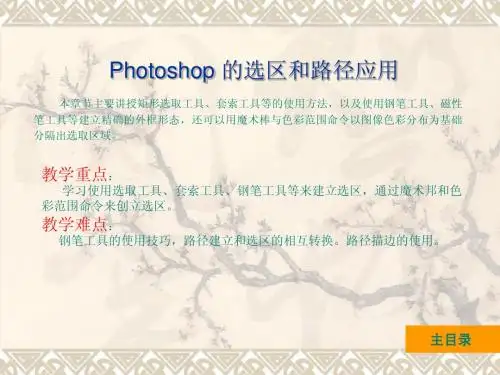
Photoshop PS的选区和路径应用
- 格式:ppt
- 大小:4.47 MB
- 文档页数:20
PS学习总结PS学习总结PS学习总结PS三大重要部分是选区、图层、路径。
一、【选区部分】首先需要明确两个概念;1.选区是封闭的,可以是任何形状,但一定是封闭的,不存在开放的选区;2.选区一旦建立,大部分的操作只针对选区范围内有效。
如果要针对全图操作,必须先取消选区。
PS的选区大部分是靠使用选取工具来实现的。
选取工具8个:矩形选框工具、椭圆选框工具、单行选框工具、单列选框工具、套索工具、多边形套索工具、磁性套索工具、魔棒工具。
填充景色的快捷键是ALTDelete或ALTBackspace,此时填充景色只在选区范围内有效。
取消选区的方法是在【选择取消选择】或CTRL+D选区的运算就是指添加、减去、交集等操作,它们的按钮形式分布在公共栏上,分别是新选区、添加到选区【SHIFT】、从选区减去【ALT】、与选区交叉【SHIFTALT】。
撤销一步的快捷键:CTRL+ALT+Z选择画布边界内一个图层上的全部像素在图层调板中选择图层;选取“选择”>“全部”。
二、【教程】1.校准颜色和色调创建一个新的色阶调整图层:图层新建调整图层色阶确定 2.校正缺陷(红眼和污点)修正红眼和污点:工具箱修复画笔工具、污点修复画笔工具、红眼工具等 3.向图像中添加形状工具箱矩形工具然后在选项栏中选择“形状图层”图标,矩形工具将在新图层上创建一个矢量形状。
向形状中添加渐变效果:图层更改图层渐变4.工具箱三、【工作区域】1.查看图像(1)更改屏幕模式视图屏幕模式选择“标准模式”、“带有菜单栏的全屏模式”、“全屏模式”。
也可以通过点按“工具箱”最下面的图标来选择。
(2)使用导航器调板窗口导航器(3)放大或缩小点击选项栏中的放大或缩小按钮(4)按100%显示图像双击工具箱中的放大图标或视图实际像素或在状态栏中输入100%。
(5)使图像适合屏幕大小点按两次工具箱中的抓手工具或视图满画布显示。
(6)使用信息调板窗口信息2.标尺、网格和参考线(1)关于标尺显示或隐藏标尺:视图标尺(2)更改测量单位点按两次标尺;编辑首选项单位与标尺;(3)关于测量工具在工具箱吸管工具栏里(4)显示或隐藏网格、参考线或智能参考线视图显示网格;视图显示智能参考线;视图显示参考线;视图显示额外内容(5)置入参考线视图新建参考线视图锁定参考线(6)移动参考线选择工具栏中的移动工具,将指针放在参考线上(7)删除参考线要删除一条参考线,可将该参考线拖移到图像窗口之外;要删除所有参考线,请选取“视图”>“清除参考线”。


简单操作高效利用PS选区在平面设计和图像处理领域中,Photoshop(简称PS)是一款功能强大且广泛应用的软件工具。
其中,选区功能是PS中最常用的功能之一,它能够帮助我们选择特定的图像区域,便于对其进行编辑、修饰和处理。
本文将介绍一些简单但高效的PS选区操作技巧,旨在帮助读者提高工作效率并更好地利用PS的选区功能。
一、矩形选框工具(Rectangle Marquee Tool)矩形选框工具是PS中最基础且常用的选区工具之一,通过它我们可以选择一个矩形或正方形区域。
使用步骤如下:1. 打开PS软件,打开需要编辑的图像文件。
2. 在工具栏中找到并点击矩形选框工具图标,或按下键盘快捷键M。
3. 在图像中点击并拖动鼠标,绘制一个矩形选区。
按住Shift键可以绘制正方形选区。
4. 调整选区大小和位置,可通过拖动边缘或移动整个选区。
5. 完成选区后,可进行后续编辑、调整或应用效果。
二、椭圆选框工具(Ellipse Marquee Tool)椭圆选框工具与矩形选框工具类似,它可以帮助我们选择椭圆形或圆形区域。
使用步骤如下:1. 在PS中打开所需编辑的图像文件。
2. 在工具栏中找到并点击椭圆选框工具图标,或按下键盘快捷键M。
3. 在图像中点击并拖动鼠标,绘制一个椭圆选区。
按住Shift键可以绘制圆形选区。
4. 调整选区大小和位置,可通过拖动边缘或移动整个选区。
5. 确定选区后,可进行后续编辑、调整或应用效果操作。
三、多边形选框工具(Polygonal Lasso Tool)多边形选框工具可以帮助我们选择不规则多边形区域,比如三角形、五边形等。
使用步骤如下:1. 打开需要编辑的图像文件。
2. 在工具栏中找到并点击多边形选框工具图标,或按下键盘快捷键L。
3. 在图像中点击鼠标,开始绘制多边形区域的第一个点。
4. 继续点击鼠标,依次选取多边形的各个点,直到闭合区域。
5. 双击鼠标闭合选区,或者点击回到第一个点即可完成选区。
