3dmax操作方法3ds Max(常被称为3D Studio Max)是一款用于生成三维图像、动画和渲染的专业软件。
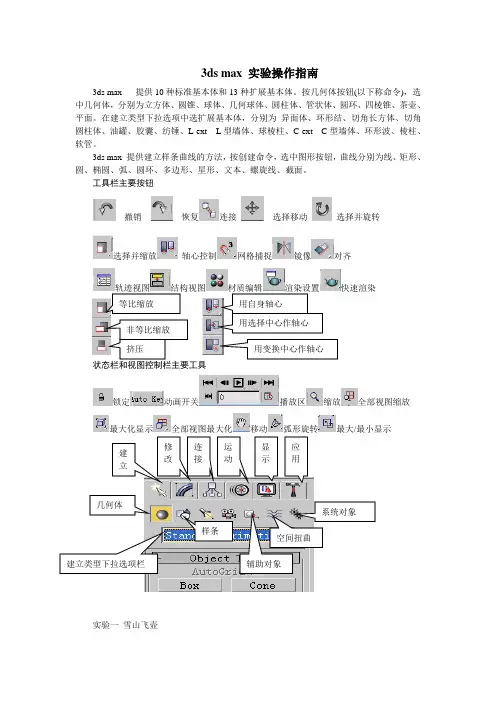
以下是一些常用的操作方法:1. 创建、选择和编辑对象:- 创建对象:点击“创建”工具栏上的按钮,选择要创建的对象(例如盒子、球体等),然后在视图中点击并拖动鼠标以确定对象的大小。
- 选择对象:使用选择工具(键盘快捷键:Q)或在“选择”工具栏上选择合适的选择工具,并点击需要选择的对象。
- 编辑对象:选择对象后,可以使用移动工具(键盘快捷键:W)、旋转工具(键盘快捷键:E)和缩放工具(键盘快捷键:R)来调整对象的位置、旋转和大小。
2. 视图操作:- 平移视图:按住鼠标右键并拖动鼠标。
- 缩放视图:使用滚轮进行缩放,或按住鼠标右键并拖动鼠标。
- 旋转视图:按住鼠标中键并拖动鼠标。
3. 渲染设置:- 打开渲染设置面板:点击主菜单中的“渲染器”→“渲染设置”。
- 选择渲染器:在渲染设置面板中,选择适合您需求的渲染器,如默认的“Default Scanline Renderer”或更高级的“Arnold Renderer”。
- 调整渲染设置:在渲染设置面板中可以设置分辨率、渲染质量、环境光等参数。
4. 动画和关键帧设置:- 创建关键帧:选择要设置关键帧的属性(如对象的位置、旋转等),然后在时间轴中选择合适的时间点,点击“自动关键帧”按钮或右键点击属性并选择“设置关键帧”。
- 调整关键帧:在时间轴中选择关键帧,在视图中移动、旋转或缩放对象,新位置将自动设置为新的关键帧。
5. 导出和渲染:- 导出为静态图像:点击主菜单中的“文件”→“导出”,选择合适的图像格式(如JPEG、PNG等),然后选择导出的路径和文件名。
- 渲染动画:点击主菜单中的“渲染”→“渲染到文件”,在渲染设置面板中设置好渲染器和参数后,选择合适的路径和文件名,然后点击“开始渲染”。
这些是3ds Max的一些基本操作方法,还有很多高级功能可以进一步学习和探索。