
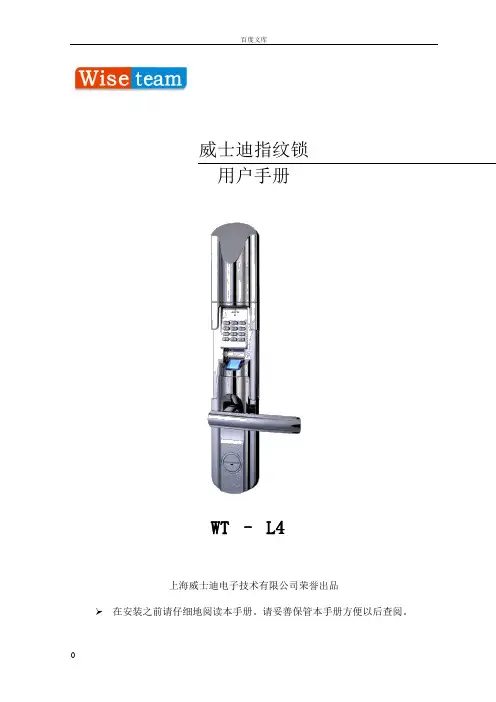
威士迪指纹锁安装说明书
- 格式:doc
- 大小:8.94 MB
- 文档页数:43
Z168指纹锁
使用说明书国保保密柜锁
广州国保科技有限公司Z168指纹锁 使用说明书
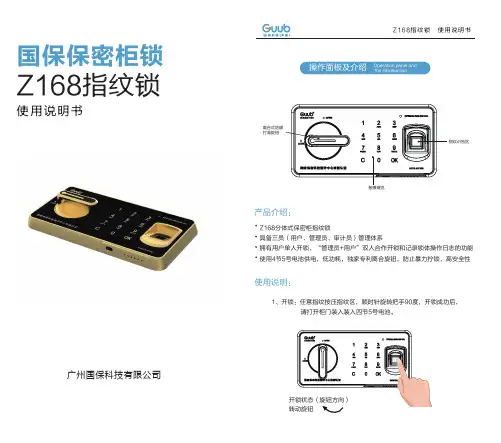
操作面板及介绍Operation panel and the introduction
Z168分体式保密柜指纹锁
具备三员(用户、管理员、审计员)管理体系
拥有用户单人开锁、“管理员+用户”双人合作开锁和记录锁体操作日志的功能
使用4节5号电池供电,低功耗,独家专利离合旋钮,防止暴力拧锁,高安全性产品介绍:
使用说明:离合式防爆打滑旋钮指纹识别区
触摸键区
1、开锁:任意指纹按压指纹区,顺时针旋转把手90度,开锁成功后, 请打开柜门装入装入四节5号电池。开锁状态(旋钮方向)
转动旋钮Z168指纹锁 使用说明书
二 进入设置模式Z168指纹锁 使用说明书
2、上锁:逆时针旋转旋钮90度上锁关门。
(1)注册指纹:
上锁状态(旋钮方向)
转动旋钮
★设置模式下按键功能说明
①“0”键: →退出设置模式
②“1”键: →登记指纹(2枚管理指纹登记成功后,自动退出设置模式)
③“2”键: →删除全部指纹,自动退出设置模式
④“3”键: →双人合开模式请按1,用户单开模式请按2
(必须注册满2枚管理员和1枚用户指纹,才能更改为双人合开模式,否则操作
无效)设置成功后,自动退出设置模式。
⑤“4”键: →播报开锁模式和已注册指纹枚数,自动退出设置模式
⑥“5/6/7/8/9”键: →无效操作,自动退出设置模式
操作方法:按2次“C”键 →进入设置模1、锁体未录入指纹情况下
按“1”键,语音提示:“请按手指”→“请再按手指”→“请再按手指”→指纹登记
成功。可依据语音提示共登记 6枚指纹,其中前 2 枚为管理指纹,后 4枚为用户指纹。
进入设置模式方法:按2次“C”键 + 管理指纹 →进入设置模式 → 注册指
纹/删除指纹/设置开锁模式/查询锁体状态/退出设置模式
2、锁体有录入指纹情况下(2)删除全部指纹
(3)设置开锁模式
按“2”键,语音提示:“全部指纹被删除”
按“3”键,语音提示: “双人合开模式请按1,用户单开模式请按2,退出请按0” → 按“1”键,语音提示: “双人合开模式设置成功(注意:必须登记满2枚管理员 和1枚用户指纹才能更改为此模式,否则操作无效)” 或 按“2”键,语音提示: “用户单开模式设置成功” 或 按“0”键,语音提示: “退出设置模式”。
指纹识别智能门锁安装布线说明
1. 前言
本文档旨在指导您正确安装和布线指纹识别智能门锁。在开始之前,请确保您已经阅读了产品说明书并了解了相关安全准则和操作要求。
2. 硬件准备
在开始门锁的安装布线之前,您应该准备以下硬件设备:
- 指纹识别智能门锁
- 电源适配器
- 电源线
- 门锁控制线路板
- 电源线路板
- 门锁配件(如螺丝、垫圈等)
3. 安装步骤
请按照以下步骤进行门锁的安装和布线:
步骤1:选择安装位置 在门上选择一个合适的安装位置,并使用螺丝将门锁固定。
步骤2:电源线连接
将电源适配器连接到电源线路板上,并确保连接牢固。
步骤3:门锁控制线路板连接
将门锁控制线路板与电源线路板连接,确保连接稳定。根据产品说明书中的接线图,正确连接相应的线路。
步骤4:指纹识别器连接
将指纹识别器与门锁控制线路板连接,确保连接牢固。
步骤5:电源连接
将电源线路板连接到电源适配器,确保连接稳定。
步骤6:测试与调试
完成门锁的安装布线后,进行测试和调试,确保一切正常工作。按照产品说明书中的操作方法,进行指纹录入和开锁测试。
4. 安全提示 在进行门锁的安装和布线时,务必遵守以下安全提示:
- 在安装过程中,确保电源已断开,以免发生电击事故。
- 使用符合产品要求的电源适配器和线路,以确保安全和稳定性。
- 严禁在潮湿或受潮的环境中进行安装和布线。
- 如有需要,请寻求专业人员的帮助,并遵循产品说明书中的操作要求。
5. 总结
本文档详细介绍了指纹识别智能门锁的安装布线步骤,并提供了一些安全提示。请按照文档所述的步骤进行安装和布线,并遵守安全准则。如有疑问,请参考产品说明书或联系供应商获取进一步的支持和指导。

derjung指纹锁说明书
管理指纹设置
1.按电池盒后面“”号设置键进入菜单→∈提示“注册管理指纹”时正确放入手指提示“请在录入一次”三次录入至系统提示“录入成功”→表示录入成功,注:前五枚录入的指纹为管理指纹,系统从1-5自动按顺序记录管理指纹ID号。录入完毕按“*”号键退出。
用户指纹设置
按电池盒后面“”号设置键进入菜单→∈提示“验证管理员指纹”时扫描管理指纹进入菜单→进入“1指纹设置”栏后按“#”号键确认进入→画面显示“1添加指纹”栏按“#”号键确认→按“8”号键向下选择至用户指纹栏(第六枚及以后为用户指纹)→正确将手指放入指纹窗口三次至系统提示“录入成功”→表示录入成功,系统自动按顺序记录指纹的ID号,按“#”号键可继续录入下一枚指纹. 可以录入用户指纹2995枚,录入完毕按“*”号键退出。
密码设置
按电池盒后面“”号设置键进入菜单→∈提示“验证管理员指纹”时扫描管理指纹进入菜单→按“8”号键向下选择进入“密码设置”栏→按“#”号键确认→进入“添加密码”栏后按“#”号键确认设置第“1组用户密码”→按“#”号键确认→输入要设置的密码后按“#”号键确认→重新输入您要设置的密码按“#”号键确认至“滴答滴”或“添加成功”.(注:a可设置8组用户密码,每组密码最多12位,b本锁出厂时不设置用户密码,c当您设置密码后才可以使用密码,d本锁密码为乱码设计,输入密码时前、后可随意按多位数字键以防止旁人偷窥,前、后可以各12位乱码)。

一、如何进入管理模式
1.打开滑盖,键盘灯点亮。(如滑盖已打开,系统处于静止状态,可用手掌面触摸按键区唤醒按键)
2.先按[*]两次,再输入管理密码,按[#]确认。
3.语音提示:“已进入管理模式”。
二、添加用户密码
1.进入管理模式,按[1]进入到用户设置,再按[1]进入到添加用户密码。
2.输入两位用户编号(编号范围00-09,00-04、09是常用密码,05-08是一次性密码),按[#]键确认。
3.输入6-12位开门密码,按[#]键确认,再输入一遍密码,再按[#]键确认,语音提示:设置成功。
三、添加用户指纹
1.进入管理模式,按[1]进入到用户设置,再按[2] 进入到添加用户指纹。
2.输入2位用户编号(编号范围: 00~99),按[#]确认。
3.将要添加的指纹放在指纹采集器上,待听到“请拿开手指,再放一次”时,拿开手指重新放回指纹区,待听到“添加成功”, 表示用户指纹添加成功。
四、添加用户卡片
1.进入管理模式,按[1]进入到用户设置,再按[3] 进入到添加用户卡片。