
在word中添加背景音乐?
- 格式:pptx
- 大小:58.09 KB
- 文档页数:8

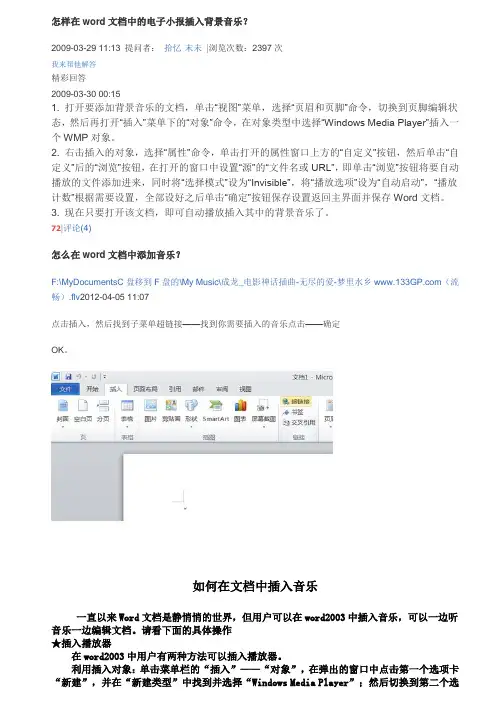
怎样在word文档中的电子小报插入背景音乐?2009-03-29 11:13 提问者:拾忆·末未|浏览次数:2397次我来帮他解答精彩回答2009-03-30 00:151. 打开要添加背景音乐的文档,单击“视图”菜单,选择“页眉和页脚”命令,切换到页脚编辑状态,然后再打开“插入”菜单下的“对象”命令,在对象类型中选择“Windows Media Player”插入一个WMP对象。
2. 右击插入的对象,选择“属性”命令,单击打开的属性窗口上方的“自定义”按钮,然后单击“自定义”后的“浏览”按钮,在打开的窗口中设置“源”的“文件名或URL”,即单击“浏览”按钮将要自动播放的文件添加进来,同时将“选择模式”设为“Invisible”,将“播放选项”设为“自动启动”,“播放计数”根据需要设置,全部设好之后单击“确定”按钮保存设置返回主界面并保存Word文档。
3. 现在只要打开该文档,即可自动播放插入其中的背景音乐了。
72|评论(4)怎么在word文档中添加音乐?F:\MyDocumentsC盘移到F盘的\My Music\成龙_电影神话插曲-无尽的爱-梦里水乡(流畅).flv2012-04-05 11:07点击插入,然后找到子菜单超链接——找到你需要插入的音乐点击——确定OK。
如何在文档中插入音乐一直以来Word文档是静悄悄的世界,但用户可以在word2003中插入音乐,可以一边听音乐一边编辑文档。
请看下面的具体操作★插入播放器在word2003中用户有两种方法可以插入播放器。
利用插入对象:单击菜单栏的“插入”——“对象”,在弹出的窗口中点击第一个选项卡“新建”,并在“新建类型”中找到并选择“Windows Media Player”;然后切换到第二个选项卡“由文件创建”,选择你要播放的音乐文件,最后点击“确定”插入播放器。
利用控件工具箱:右单击工具栏中的空白处,选择“控件工具箱”,调出“控件工具箱”,点击“控件工具箱”中的“其它”按钮,在弹出的控件列表中找到“Windows Media Player”并点击。
word怎么加入背景音乐的两种方法word加入背景音乐方法一:步骤一:打开word文档后,点击上方的“插入”。
步骤二:在插入对话框中找到“对象”并点击它。
步骤三:点击“对象”后,在新弹出的对话框中选中的“由文件创建”。
步骤四:接着在新对话框中,点击“浏览”。
步骤五:然后在电脑本地找到音乐,并打开“音乐”在其中找到自己需要的背景音乐。
步骤六:选中音乐后,点击对话框下方的“打开”,确定勾选成功。
步骤七:然后,系统会跳回“由文件构建”的界面,点击右上角的“确定”即可。
步骤八:于是,在word文档中便可以看到一个新建音乐的图标。
用鼠标双击图标,便会播放音乐。
步骤九:把弹出的qq音乐隐藏,就可以专心看word文档了。
word加入背景音乐方法二:步骤一:要插入背景音乐,首先要点击插入按钮,找到页眉或者页脚按钮,任意选择它们点击。
而其他版本的word可能是在视图里找到页眉页脚按钮的。
步骤二:要插入背景音乐首先要下载好音乐,可以在百度里下载mp3或者其他格式音乐,保存在你自己制定的文件夹内,以备打开。
步骤三:点击页眉或页脚按钮,再点击插入按钮在其包含的菜单里找到对象按钮并点击,出现下图对话框,点击新建,word97里没有window media player 选项,只好选择由文件创建按钮。
步骤四:点击由文件创建按钮后,浏览文件夹,找到音乐文件,点击确定就会在word里出现音乐图标。
步骤五:如果想让插入的音乐自动播放,就右键单击该音乐图标,出现属性按钮,点击之。
注意word97右键点击音乐图标不会出现属性按钮,笔者认为该版本没有此项功能。
步骤六:点击属性按钮后,在播放选项里有自动播放一项在方框里点击鼠标,这样再打开word就能自动播放音乐。
注意还有一个程序需要选择才能确保音乐自动播放。
步骤七:在自动播放选项上面有选项模式按钮点击之出现下拉菜单,选择invisible选项。
再打开word,音乐就自动播放了。
...看了“word怎么加入背景音乐的两种方法”此文的人。

第一步点击文件
第二步点击选项(倒数第二个)
第三步点击自定义功能区
第四步点击开发工具(倒五)后点击确定(word2010默认没有开发工具的)
第五步选中任意插入位置后点击下后按照下面步骤(也可选择页眉)第六步点击……………………………………………………开发工具
第八步点击控件右下角
第九步再点击控件右下角(其它控件)
第十步找到倒数第一个
Windows Media Player 如右图
第十一步在图上右击属性
第十二步单击自定义后
再单击
出现如下改三处
1、找到和你所编辑的文档在一个文件夹的音乐选中单击
2、
选择模式为如上图以便隐藏
3、
播放次数如上或随意(不可太少)音量默认即可
第十三步保存关闭
备注:
1、此为原创转载注明版权归小新新所有
2、所编辑文档必须和插入的音乐在同一文件夹以免转移后链接失败
3、Office2010 安装激活全套教程
4、会声会影X4安装激活
5、Photoshopcs5 安装激活等……
6、请联系*****************索要
7、加我qq注明目的“我为人人人人为我”。

WPSOffice必备技能如何插入音频WPSOffice是一款强大的办公软件套件,它不仅具备文字处理、数据处理、演示制作等多种功能,还支持各种多媒体元素的插入。
本文将为大家介绍如何在WPSOffice中插入音频,以提升办公文档的吸引力和表现力。
一、准备音频文件在插入音频之前,首先要准备好所需的音频文件。
WPSOffice支持多种音频格式,如MP3、WAV等。
可以根据个人需求选择合适的音频文件,并确保其位于计算机本地磁盘上。
二、在WPS文字中插入音频1. 打开WPS文字软件,新建一个文档或打开一个已有的文档。
2. 确定音频插入的位置,将光标定位到相应的位置。
3. 在菜单栏中选择“插入”选项,然后选择“对象”子菜单。
4. 在弹出的对话框中,选择“多媒体”选项卡,点击“浏览”按钮。
5. 在文件选择窗口中,找到之前准备好的音频文件,点击“插入”按钮。
6. 设置音频的播放方式和效果。
可以选择自动或手动播放、循环播放等选项,并设置音频的起始时间和结束时间。
7. 点击“确定”按钮完成音频插入。
三、在WPS表格中插入音频1. 打开WPS表格软件,新建一个表格或打开一个已有的表格。
2. 在表格中选择需要插入音频的单元格。
3. 在菜单栏中选择“插入”选项,然后选择“音频”子菜单。
4. 在弹出的对话框中,点击“浏览”按钮,找到之前准备好的音频文件,点击“插入”按钮。
5. 此时会在选定的单元格中出现一个音频播放器,点击播放器即可播放音频文件。
6. 可以根据需要调整音频播放器的大小和位置,以及设置循环播放等选项。
四、在WPS演示中插入音频1. 打开WPS演示软件,新建一个演示文稿或打开一个已有的演示文稿。
2. 在演示文稿中选择需要插入音频的幻灯片和位置。
3. 在菜单栏中选择“插入”选项,然后选择“音频”子菜单。
4. 在弹出的对话框中,点击“浏览”按钮,找到之前准备好的音频文件,点击“插入”按钮。
5. 在幻灯片中将会出现一个音频播放器图标,可以点击它调整音频播放器的大小和位置。