
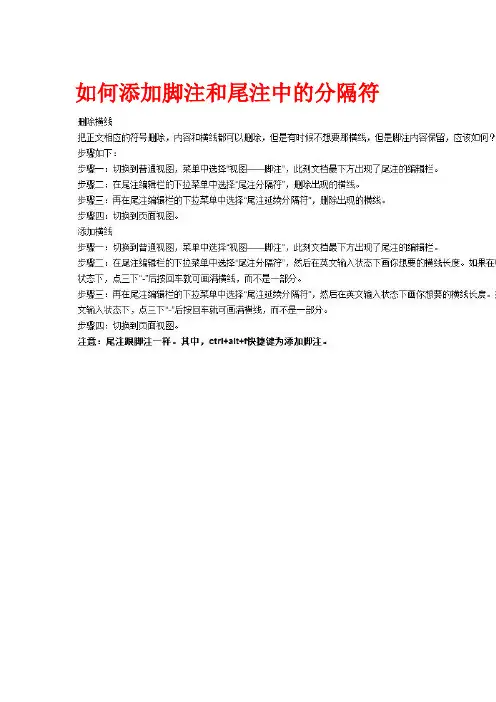
Word如何添加脚注和尾注中的分隔符
- 格式:doc
- 大小:116.00 KB
- 文档页数:1
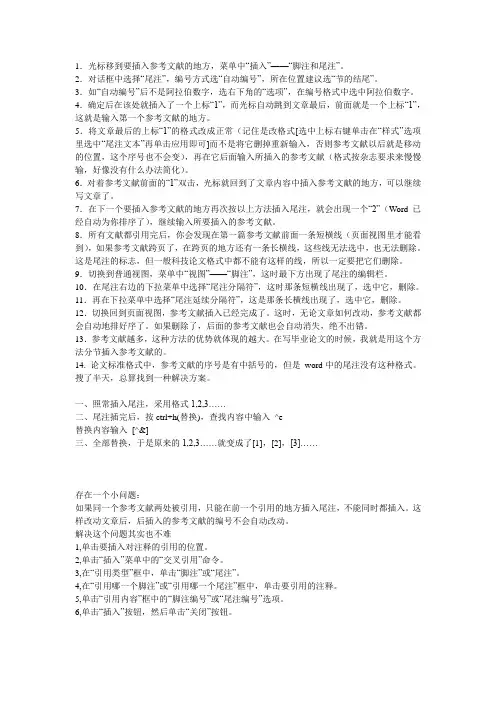
1.光标移到要插入参考文献的地方,菜单中“插入”——“脚注和尾注”。
2.对话框中选择“尾注”,编号方式选“自动编号”,所在位置建议选“节的结尾”。
3.如“自动编号”后不是阿拉伯数字,选右下角的“选项”,在编号格式中选中阿拉伯数字。
4.确定后在该处就插入了一个上标“1”,而光标自动跳到文章最后,前面就是一个上标“1”,这就是输入第一个参考文献的地方。
5.将文章最后的上标“1”的格式改成正常(记住是改格式[选中上标右键单击在“样式”选项里选中“尾注文本”再单击应用即可]而不是将它删掉重新输入,否则参考文献以后就是移动的位置,这个序号也不会变),再在它后面输入所插入的参考文献(格式按杂志要求来慢慢输,好像没有什么办法简化)。
6.对着参考文献前面的“1”双击,光标就回到了文章内容中插入参考文献的地方,可以继续写文章了。
7.在下一个要插入参考文献的地方再次按以上方法插入尾注,就会出现一个“2”(Word已经自动为你排序了),继续输入所要插入的参考文献。
8.所有文献都引用完后,你会发现在第一篇参考文献前面一条短横线(页面视图里才能看到),如果参考文献跨页了,在跨页的地方还有一条长横线,这些线无法选中,也无法删除。
这是尾注的标志,但一般科技论文格式中都不能有这样的线,所以一定要把它们删除。
9.切换到普通视图,菜单中“视图”——“脚注”,这时最下方出现了尾注的编辑栏。
10.在尾注右边的下拉菜单中选择“尾注分隔符”,这时那条短横线出现了,选中它,删除。
11.再在下拉菜单中选择“尾注延续分隔符”,这是那条长横线出现了,选中它,删除。
12.切换回到页面视图,参考文献插入已经完成了。
这时,无论文章如何改动,参考文献都会自动地排好序了。
如果删除了,后面的参考文献也会自动消失,绝不出错。
13.参考文献越多,这种方法的优势就体现的越大。
在写毕业论文的时候,我就是用这个方法分节插入参考文献的。
14. 论文标准格式中,参考文献的序号是有中括号的,但是word中的尾注没有这种格式。

Word标注技巧:脚注和尾注使⽤⽅法1在⼀些报告、论⽂或书籍的专业的Word⽂档中,往往会有许多内容需要进⾏解释和标注,⽐如:当⽂档有许多专业型的名词时,若不进⾏解释很多⾮专业⼈员基本不(1)当能理解其含义。
当引⽤某位作者的知识论点时,为了版权的问题,同样需要对其出处(2)当进⾏标明。
当论⽂涉及到参考⽂献时,也需要标注出处。
(3)当那么,这些时候,我们可以通过Word脚注和尾注功能对⽂章进⾏备注说明。
在介绍Word⽂档中脚注和尾注如何使⽤之前,我们先来了解⼀下什么是脚注和尾注?**脚注:默认情况下,位于⽂章页⾯的最底端,是对当前页⾯中的某些指定内容的补充说明,印在书页下端的注⽂。
如,添加在⽂章⾸页下端的作者简介。
**部落窝教育-Word脚注和尾注****尾注:默认情况下,位于⽂档的末尾,是对⽂本的补充说明,列出了在正⽂中标记的引⽂的出处等内容。
尾注由两个关联的部分组成,包括注释引⽤标记和其对应的注释⽂本。
如,添加在论⽂末尾的参考⽂献⽬录。
OK,简单地了解完脚注和尾注,接下来我们⼀起看看如何使⽤它。
⼀、添加脚注和尾注若要在⽂档中添加脚注,⾸先需要将⿏标光标定位到需要补充说明的内容右侧。
然后点击【引⽤】-【脚注】-【插⼊脚注】按钮,此时,插⼊点被定位⾄页⾯底部,输⼊技巧提⽰:按【Ctrl+Alt+F】组合键可快速添加脚注。
技巧提⽰:如果已在⽂档中插⼊了脚注,我们还可以直接利⽤⿏标拖动脚注引⽤标记来改变脚注位置。
(2)改变脚注和尾注的编号⽅式在“脚注和尾注”对话框中,除了可改变脚注和尾注的位置外,还可以设置脚注和尾注的编号⽅式。
在“格式”栏的“编号格式”下拉列表中选择喜欢的编号样式即可。
“格式”栏中各选项的含义解释如下:**编号格式:在此下拉列表中可选择内置的脚注和尾注编号样式。
**⾃定义标记:如果对内置的脚注和尾注编号样式不满意,点击“符号”按钮,可以⾃定义喜欢的符号作为引⽤标记。
**起始编号:在右侧的⽂本框中可为脚注和尾注设置起始编号值。
![word脚注、尾注加中括号[]的方法](https://imgs-1438308264.cos.ap-hongkong.myqcloud.com/f9a64cca2e3f5727a4e96213.webp)
Word2003中如何添加带中括号[]的脚注和尾注现在有很多刊物都要求文章中的脚注和尾注用[1]、[2]、[3]……来标注,但遗憾的是Word中并没有这种脚注格式,怎么办?现在可以用下面这种方式来达到目的,很简单,一分钟不到就可以搞定[1]:
1.首先,把文章中所有的脚注改为1、2、3……的格式。
具体操作是:“插入”菜单-“引用”-“脚注和尾注”-“编号格式”-选择“1,2,3……”-“应用”(注意是“应用”而不是“插入”,这样文章中所有的脚注都变成了1、2、3……的格式)。
如果文中的脚注本身就用的这
种格式的话,就可以跳过这一步。
2.然后,把文章中所有的脚注改为[1]、[2]、[3]……的格式。
点击“编辑”菜单-“替换”,使光标定位在“查找内容”后面的输入框中,点击最下面的“高级”-“特殊字符”-“尾注标记”,光标移到“替换为”
后面的输入框,输入“[^&]”,点击“全部替换”就OK了。
如果是尾注的话,也按照上面的方法进行。
Word脚注、尾注加中括号“[1]”的方法
我们还是用默认的1,2,3插入尾注吧,等你做完了所有工作,再用word的特殊字符将尾注编号替换为带方括号格式的[1],[2],[3]即可,当然也可以替换为:<>{}《》等格式。
具体操作办法如下:
1、正常插入尾注格式用1、
2、
3、4,全部弄完后
2、如果用了尾注就查找尾注标记^e,然后全部替换为[^&]即可;
如果用了脚注就查找脚注标记^f,再全部替换为[^&]便可以了(注意查找时让“不限定格式”按钮为灰色)。
简单吧,一键进入新时代~牛大了!。

如何在WORD文档中插入尾注和脚注在 Word 文档中插入尾注和脚注尾注和脚注是在文档中添加相关注释和参考信息的常用方式之一。
Word 为我们提供了方便的工具,使得在文档中插入尾注和脚注变得十分简单。
本文将向你介绍如何在 Word 文档中插入尾注和脚注的步骤和注意事项。
一、什么是尾注和脚注尾注和脚注是对文本内容进行解释、注释或引用的文学形式。
它们位于文档末尾或页面底部,并与正文通过引用标记相连接。
尾注(Endnote)位于文档的最后一页或章节末尾,用于注解全文的参考文献和引用来源等信息。
脚注(Footnote)位于页面底部,用于解释和补充说明正文中的特定内容。
二、插入尾注在 Word 文档中插入尾注,你可以按照以下步骤进行操作:1. 首先,将光标置于你想要插入尾注的位置,通常是在文档的末尾或一个章节的结尾。
2. 在 Word 菜单栏中选择“引用”选项卡,在“脚注”组中点击“插入尾注”。
3. 弹出的“尾注和脚注”对话框中,确保选中“尾注”选项,并选择相应格式,如编号方式或符号方式。
4. 确认设置后,点击“插入”按钮,即可在你的文档中插入尾注。
三、插入脚注在 Word 文档中插入脚注,你可以按照以下步骤进行操作:1. 将光标置于你想要插入脚注的位置,通常是正文中你想要添加注释的词语或短语后面。
2. 在 Word 菜单栏中选择“引用”选项卡,在“脚注”组中点击“插入脚注”。
3. 弹出的“尾注和脚注”对话框中,确保选中“脚注”选项,并选择相应格式,如编号方式或符号方式。
4. 确认设置后,点击“插入”按钮,即可在你的文档中插入脚注。
四、编辑和管理尾注和脚注一旦你在 Word 文档中成功插入了尾注或脚注,你可以对其进行编辑和管理。
- 编辑尾注或脚注:双击尾注或脚注文本区域,即可进入编辑状态,修改注释内容或格式。
- 转换尾注和脚注:选中尾注或脚注文本,点击“引用”选项卡中的“转换”按钮,即可在尾注和脚注之间进行快速转换。