
Excel图表实用教程Chart
- 格式:xls
- 大小:3.40 MB
- 文档页数:9
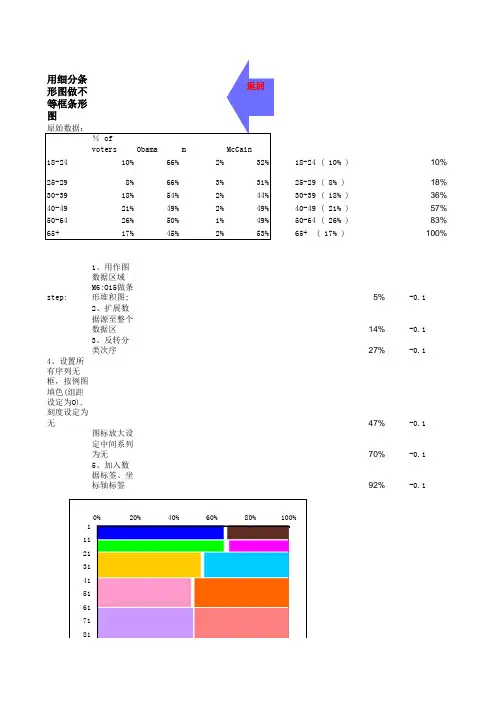

如何在Excel中使用LineChart进行折线图分析在Excel中,使用LineChart进行折线图分析是一种常见且有效的数据可视化方法。
折线图能够清晰地展示数据的趋势和变化规律,帮助用户更好地理解和分析数据。
下面将介绍如何在Excel中使用LineChart进行折线图分析的步骤。
1. 准备数据在进行折线图分析之前,首先需要准备好相关的数据。
将需要分析的数据按照一定的格式整理好,确保数据的准确性和完整性。
在Excel 中,一般将不同的数据放置在不同的列或者行中。
2. 选择数据选中需要制作折线图的数据区域。
在Excel中,可以通过鼠标拖动或者按住Ctrl键选择多个数据区域。
确保所选区域包含了所有需要分析的数据。
3. 插入折线图在Excel的菜单栏中选择“插入”选项卡,然后点击“折线图”按钮。
Excel会自动根据所选数据创建一个基本的折线图。
也可以通过右键点击所选数据,选择“插入”和“折线图”,来插入折线图。
4. 调整图表布局在Excel中,可以对插入的折线图进行一系列的调整,以满足分析需求。
通过点击图表上的元素,可以对标题、坐标轴、数据标签等进行编辑。
通过更改图表的样式,可以调整折线的颜色、粗细等。
5. 添加数据标签数据标签是折线图的重要组成部分,可以显示每个数据点的具体数值。
可以选择在每个数据点上显示数值,或者在每条折线上显示数值,或者同时显示两者。
通过点击折线图上的数据点,右键选择“添加数据标签”,即可添加数据标签。
6. 格式化折线图通过选中折线图上的任意部分,可以对其进行格式化。
可以调整折线的颜色、粗细、样式,添加网格线,调整坐标轴的刻度和标签等。
通过折线图工具栏中的各种选项,可以灵活地对折线图进行修改。
7. 分析折线图在完成折线图的制作后,可以根据具体需要进行折线图分析。
通过观察折线的走势和变化规律,可以对数据的趋势和相关关系进行分析。
可以根据需要,将不同的折线图进行对比,以便更好地理解数据之间的差异和联系。

如何在Excel中使用BarChart进行条形图分析在Excel中,使用BarChart(条形图)是一种常见的数据分析方法。
条形图可以直观地展示数据的比较和变化趋势,有助于我们更好地理解和分析数据。
本文将介绍如何在Excel中使用BarChart进行条形图分析。
1. 打开Excel软件并创建一个新的工作表。
在工作表中,输入需要进行分析的数据。
假设我们有一个销售数据表格,其中包含了不同产品在不同季度的销售额。
2. 选择需要进行条形图分析的数据。
在Excel中,你可以通过拖选来选择数据区域,或者使用鼠标点击单元格并按住Shift键来选取多个单元格。
3. 点击Excel菜单栏中的“插入”选项,然后在下拉菜单中选择“条形图”图标。
Excel会显示出不同的条形图选项,如柱状图、堆积柱状图、百分比堆积柱状图等。
根据实际需要选择合适的条形图类型。
4. 在选择条形图类型后,Excel会在工作表上插入一个空的条形图,并弹出一个“图表工具”选项卡。
通过这个选项卡,可以对条形图进行格式修改和数据调整。
5. 在“图表工具”选项卡中,可以对条形图进行一系列的调整。
例如,可以修改条形图的标题、横轴和纵轴的标签,还可以修改条形的颜色和宽度等。
6. 对于更复杂的条形图分析,可以使用Excel的“数据来源”功能。
通过选择不同的数据来源,可以将多个数据表格进行关联,并生成对应的条形图。
这种方法可以更全面地分析和比较不同数据之间的关系。
7. 在条形图生成后,可以进一步调整和修改图表。
可以点击条形图上的不同部分,对特定的数据进行单独的格式调整。
8. 如果需要,还可以在条形图上添加数据标签,通过这种方式可以直观地展示每个柱状条的具体数值。
9. 在完成条形图分析后,可以将生成的图表导出为图片或PDF格式,方便在其他地方进行使用和展示。
通过上述步骤,在Excel中使用BarChart进行条形图分析是相对简单和直观的。
通过对数据的条形图展示,我们可以更好地理解数据的分布和趋势,从而做出更准确的数据分析和决策。
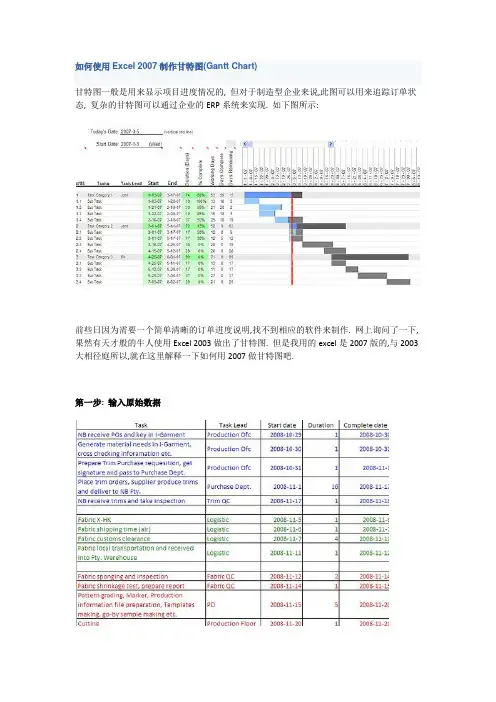
如何使用Excel 2007制作甘特图(Gantt Chart)甘特图一般是用来显示项目进度情况的, 但对于制造型企业来说,此图可以用来追踪订单状态, 复杂的甘特图可以通过企业的ERP系统来实现. 如下图所示:前些日因为需要一个简单清晰的订单进度说明,找不到相应的软件来制作. 网上询问了一下,果然有天才般的牛人使用Excel 2003做出了甘特图. 但是我用的excel是2007版的,与2003大相径庭所以,就在这里解释一下如何用2007做甘特图吧.第一步: 输入原始数据第二步: 插入所需图表(双色条形图)第三步:编辑横,竖坐标轴与系列数据横轴以Start Date日期为准,竖轴则以Task为准.编辑好基本坐标轴后以Duration一列为依据添加系列二,并右件单击添加数字标签,编辑后的坐标轴效果如下:第四步坐标轴逆转此时图已基本成型,但需要在外观上进行调整.首先,我们希望起始日期是在最顶端而不是最底端.因此,选纵坐标轴,右击,在”设置坐标轴格式”中勾上”逆序类别”第五步更改填充颜色由于所需的数据是红色系列的,因此要隐藏蓝色系列.先中蓝色系列后右击,在”设置数据系列格式”中将蓝色的填充色改为无更改后效果如下:第六步更改横坐轴刻度值使红色列靠齐坐标轴,设置最小与最大值最小值=”Start date”中的起始日,也就是”2008-10-29”最大值=”Complete date”中的最后结束日,也就是”2008-12-9”但由于最小,最大值是数值不是日期,因此要将日期转换为数值格式选中横坐标轴,右击,在”设置坐标轴格式”中设置最大值与最小值,将对应的值填入相应的位置,红色系列就靠齐纵坐标轴了.第七步更改横坐轴跨度值靠齐后.如需要时间轴,就在如上图中的”主要刻度单位”中编辑显示日期的跨度. 如不需要,调整后的表如下所示第八步靠齐后调整横条的大小由于TASK很多,所以默认的红条过小,因此选中红条,右击,在”设置数据系列格式”中将”分类间距”调小,一般调到20%即可,然后,选中纵坐标轴,右击”添加主要/次要网格线”, 一个简单的表述订单进程的甘特图就这样做好啦。

如何在Excel中使用PieChart进行饼图分析分析数据可视化是数据分析中非常重要的一环,在Excel中,PieChart (饼图)是一种常用的图表类型,可以用于进行饼图分析。
本文将介绍如何在Excel中使用PieChart进行饼图分析。
首先,打开Excel并导入需要进行分析的数据。
假设我们有一份销售额数据,包含产品名称和对应的销售额。
我们将使用这个数据来进行饼图分析。
1. 选择数据:在Excel中,选择你的数据集。
确保你选择了正确的列和行。
2. 插入饼图:在Excel的菜单栏中,找到“插入”选项,并点击饼图图标。
你可以选择不同类型的饼图,如圆形、环形和三维饼图。
选择适合你数据的饼图类型,并点击确认。
3. 调整图表:一旦饼图插入到Excel中,你可以对其进行进一步的调整。
你可以改变图表的大小、颜色、字体等。
你还可以添加图例和数据标签,以便更好地展示数据。
4. 添加数据标签:为了更清楚地显示每个部分的数据,可以在饼图上添加数据标签。
数据标签可以显示每个部分的百分比或实际数值。
通过右击饼图上的数据标签,可以选择要显示的数据内容。
5. 添加图例:如果你的饼图有多个部分,建议添加图例以解释每个部分的含义。
你可以通过右击饼图上的图例,选择添加或删除图例。
6. 调整图表样式:在Excel的菜单栏中,找到“图表工具”选项卡,通过该选项卡,你可以调整饼图的样式,如颜色、边框、阴影等。
你还可以添加图表标题和轴标签,以完善你的图表。
7. 解读饼图:饼图能够直观地展示各部分的比例关系。
通过观察饼图,你可以了解各部分所占比例的大小。
你可以根据饼图的结果来分析数据,如判断哪个产品销售额最高、最低,或者哪个产品占据了销售额的大部分。
以上就是使用Excel中PieChart进行饼图分析的步骤。
通过这种数据可视化的方式,你可以更好地理解和分析数据。
使用饼图能够直观地展现数据,让数据分析变得更加简单和明了。
希望本文能对你在Excel中使用PieChart进行饼图分析有所帮助。