
客户端IE 端使用说明
- 格式:ppt
- 大小:439.00 KB
- 文档页数:11

云视通分控连接IPC使用帮助
IPC软件的调节主要是通过云视通分控客户端来完成的,下面将介绍云视通分控客户端是怎样连接IPC主控并怎样对主控端进行调节设置。
一、云视通分控客户端的安装
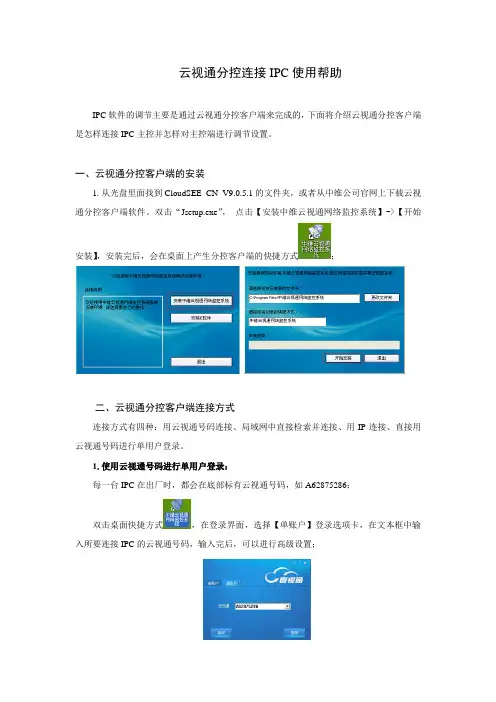
1.从光盘里面找到CloudSEE_CN_V9.0.5.1的文件夹,或者从中维公司官网上下载云视通分控客户端软件。双击“Jsetup.exe”, 点击【安装中维云视通网络监控系统】->【开始安装】,安装完后,会在桌面上产生分控客户端的快捷方式;
二、云视通分控客户端连接方式
连接方式有四种:用云视通号码连接、局域网中直接检索并连接、用IP连接、直接用云视通号码进行单用户登录。
1.使用云视通号码进行单用户登录:
每一台IPC在出厂时,都会在底部标有云视通号码,如A62875286;
双击桌面快捷方式,在登录界面,选择【单账户】登录选项卡,在文本框中输入所要连接IPC的云视通号码,输入完后,可以进行高级设置;
点击【高级】按钮进行高级设置
其中网络账户、密码,是指连接主控所用的网络用户名和密码,端口是主控指定的,一般为9101。“内网探测”功能适用于局域网连接;“开启DVR管理设备”,如果勾选,那么打开分控后,就会直接显示【设备管理】的按钮
如果不选择,就不会显示这个按钮。
2.用云视通号码连接:
双击桌面快捷方式,在登录界面,选择【多账户】选项卡,以默认的用户名abc,密码123登录系统;点击【系统设置】,在云视通号码中输入IPC的云视通号码:A62875286,点击【确定】,此时是设置的第一窗口的连接参数,右键第一通道,点击【连接本窗口】,
3.局域网中直接检索并连接:
进入分控以后,点击右端的【设备管理】->【刷新列表】,便会显示出局域网中所有的IPC设备
可以看到在搜索出的设备下面有“码流1”“码流2”,这两个码流都是一个IPC,只是连接时用的分辨率不一样大,分辨率的大小可通过分控对IPC进行调节。
重庆城市管理学院
校园网使用说明
自2010-1-14起,校园网将进行认证计费系统测试,推荐使用客户端认证,使用方法如下:
1.1 客户端获取方法
请用户在ftp://下载或网络中心拷贝校园网客户端。
1.2 客户端安装方法
安装时请关掉掉防火墙及杀毒软件,必要时可卸载防火墙或杀毒软件。
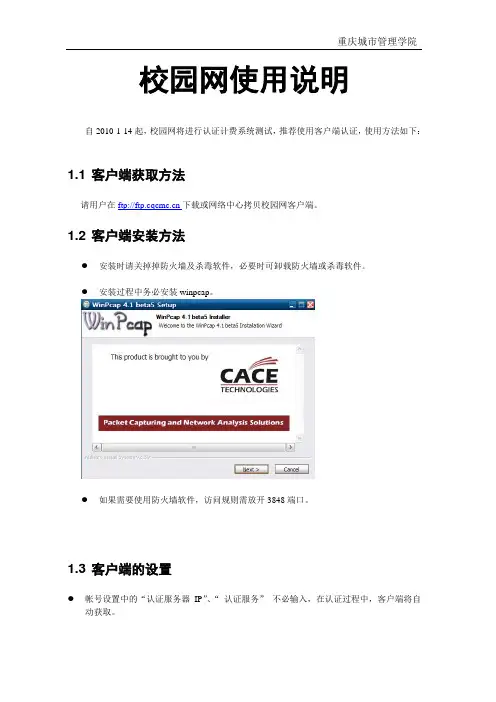
安装过程中务必安装winpcap。
如果需要使用防火墙软件,访问规则需放开3848端口。
1.3 客户端的设置
帐号设置中的“认证服务器IP”、“ 认证服务” 不必输入,在认证过程中,客户端将自动获取。
重庆城市管理学院
重庆城市管理学院
1.4 登录操作
使用原有用户名及密码登录即可。如果忘记用户名及密码,请带学生证或身份证到网络中心申请开户或更新密码。
上线
在未通过认证状态下,点击【上线】按钮,客户端既开始认证。
下线
在认证通过状态下,点击【下线】按钮,客户端既可下线。
请注意,下线时务必点击“下线”按钮断开网络,否则会影响下一次认证。
取消认证
如客户端正在认证中,点击【取消】按钮,客户端即可取消本次认证操作。
1.7自助服务修改账户密码
该功能只有在认证成功后有效。
认证成功后,点击客户端登录界面的【自助服务】按钮,客户端将弹出IE,访问自助服务页面。 重庆城市管理学院
用自己的账户名及初始密码登陆进自助服务系统,在“修改用户密码”模块里修改自己的登陆密码。

手机看店IE客户端使用指南
2013-10-13(广东)
备注:
(1)电脑客户端登陆界面左下角“技术支持与服务”中有
相关教学视频。
(2)如有业务咨询请致电10000+9。技术咨询及疑难问题处
理请致电400-885-8985。
(3)装维上门安装时指导客户掌握客户端使用方法为装维
必要工作。红色加粗部分为宽带安装所需。
一、如何观看
1.打开电脑浏览器(如IE),输入地址:“/”
(1)输入手机账号:即客户办理业务时登记的手机号/宽带账号
(2)输入密码:客户初次使用IE客户端前请通过手机客户端修改密码
(3)输入验证码:当下界面显示的4位数字
(4)输入完毕确认无误后点击“进入实时观看”
2.进入IE客户端主界面
(1)主界面左侧为设备列表
(2)主界面右侧为画面显示框(默认为4画面)
(3)主界面右下侧为控制区域
3.画面显示框中红色边框即为当下的主画面显示框
(1)使用鼠标左键选择主画面显示框
(2)选中后点击左侧的需要观看的设备名称,即会在当下显示框内显示图像
(3)左侧选中设备名称后即会体现该设备在线/离线情况,如果设备无法连通右侧选中框内
会出现相关提示
4.如果只需要单画面显示请在画面显示框内右键鼠标点击“单画面”
5.右下侧中部为“云台控制区域”
(1)“云台控制区域”中心为“拍照”按钮
(2)“拍照”按钮四周为方向控制按钮
(3)红色“REC”按钮为临时手动录像按钮(点击REC后会跳出录像存储录像路径选择框,
请选择指定的路径)
6.“自定义摄像头位置”区域(即指定某一角度为该按钮默认位置)
(1)预设位置点击“开”即处于预置位设置状态
(2)使用云台控制将角度调整到您需要的角度
(3)设置完毕后,请将“预设位置”调整到“关”位置,即可正常使用
(4)点击相应的按钮即可使摄像头转动到该按钮默认的角度。
7.画面显示框右下角为“功能控制区”,对讲、监听、画面正反通过按钮即可控制其开/关
IE远程浏览监控画面——力控的Web发布
----北京三维力控科技有限公司
力控 Web功能,是指通过IE网页浏览方式,直接观看远端现场监控画面。实现此种功能,无须在浏览器方安装力控软件,只需在Web服务器端力控环境下进行简单配置。
最简单的设置情况:在力控Web服务器端Draw环境,点击菜单“文件/ Web服务器配置”,选择初始画面;然后点击菜单“文件/ 发布”;接下来运行通信组件中Web Server程序;最后在客户端IE地址栏中键入力控Web服务器端IP地址,即可显示远端监控画面。
一、力控Web服务器端配置
该配置用于指定用于Web访问的文件所在目录,Web主页初始画面,服务器IP地址,以及画面大小。
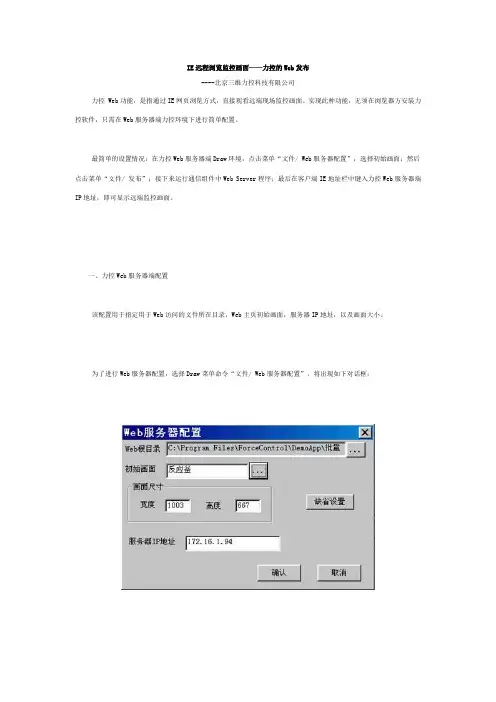
为了进行Web服务器配置,选择Draw菜单命令“文件/ Web服务器配置”,将出现如下对话框:
Web根目录与Web访问相关文件所在目录,缺省为应用所在目录。
如果使用的Web服务器不是力控提供的,必须手工指定Web根目录所在位置。可以通过该显示框右边的选择按钮选择根目录位置,单击该按钮将出现如下目录选择框:
该目录选择框中选择Web根目录。
初始画面
Web主页初始显示画面。由该画面应能进入其它画面,从其它画面可以返回该画面。
画面尺寸
浏览器中显示的组态画面的大小,画面的宽度与高度以像素为单位。
服务器IP地址
Web服务器所在机器的IP地址,力控软件会自动识别本机IP。如果Web服务器与力控的DB数据库服务器不在同一机器,还需在数据源中指定力控的DB数据库服务器所在机器的IP地址。
配置完该项后,力控将生成缺省Web主页。
缺省设置
点击缺省设置按钮将各输入项设置成缺省值。
二、Web服务器画面发布
发布要浏览的画面。
在Draw中打开要发布的窗口,然后选择菜单命令“文件/发布”。