Proteus7.7SP2安装步骤
- 格式:doc
- 大小:318.50 KB
- 文档页数:8
Proteus 7.7 SP2的安装方法
最近发现很多网友对Proteus的安装步骤不是很熟悉,再此我将详细的安装步骤介绍如下:不过在安装之前,请确保你的系统用户名是英文(中文的安装完无法仿真)
Proteus版本:7.7 SP2
操作系统:windows XP SP3
步骤一:打开pro-setup77安装文件
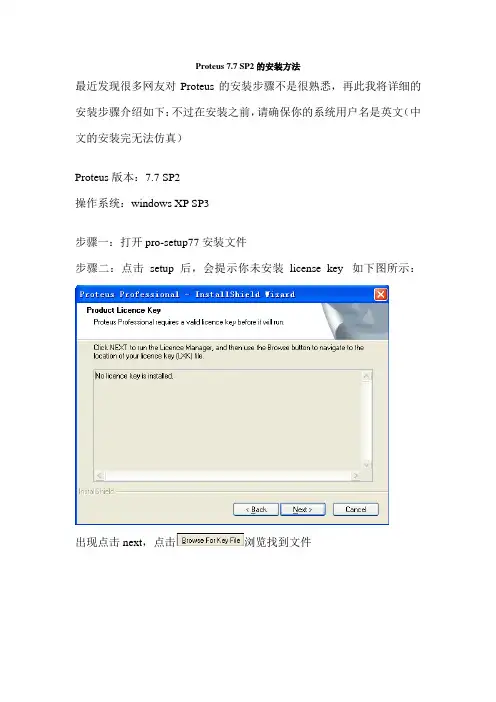
步骤二:点击setup后,会提示你未安装license key 如下图所示:
出现点击next,点击浏览找到文件
点击打开:出现下面的安装界面,如图所示
点击install后会出现一个提示窗口,上面罗列了所有授权的元件模型,这里我们点击“是(Y)”
然后关掉“Labcenter License Manager 1.6”即 点击“close”回到安装的主界面,这时就出现了我们刚才添加的license文件:如下图所示:
步骤三:我们点击“next” 然后选择我们要安装的路径(一定要记下你安装的路径,在最后的和谐过程中要用的) 这里我选择:C:\Program
Files\Labcenter Electronics\Proteus 7 Professional
好 下一步 直至 出现如下的安装界面:
步骤四:等待上面的安装完成,点击Finish 结束安装,这时Proteus还是不能用,不信我们可以试一下:
打开ISIS 7 Professional(蓝色图标)会提示我们未安装license key (其实我们刚才已经安装过了)
原因是我们还没破解升级,下面说一下破解步骤:
打开我们安装的文件,如下图所示:
打开后选择我们记下的安装路径:我的是C:\Program Files\Labcenter
Electronics\Proteus 7 Professional 路径设置好后点击升级 会提示“升级安装成功”,好了,到此proteus的安装算是完成了,其实也不是很复杂!呵呵
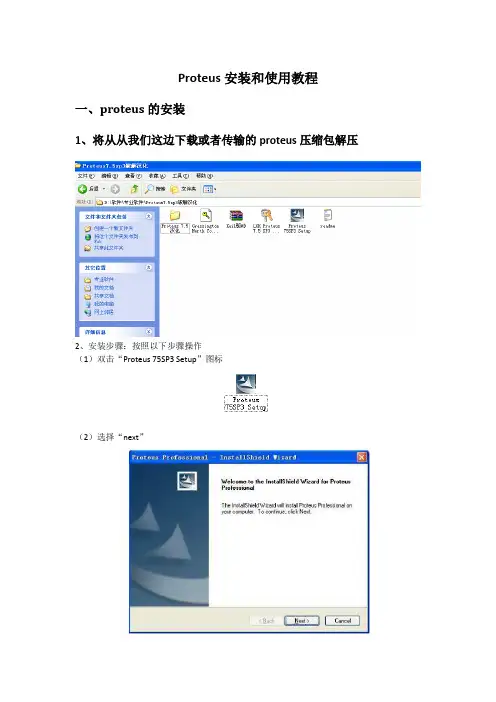
让我们来看一下proteus 7.7 SP2的界面吧:

![[整理]proteus最完整安装方法.](https://imgs-1438308264.cos.ap-hongkong.myqcloud.com/4e88264a58fb770bf68a5530.webp)