
变形多分类圆环图
- 格式:xlsx
- 大小:19.64 KB
- 文档页数:1

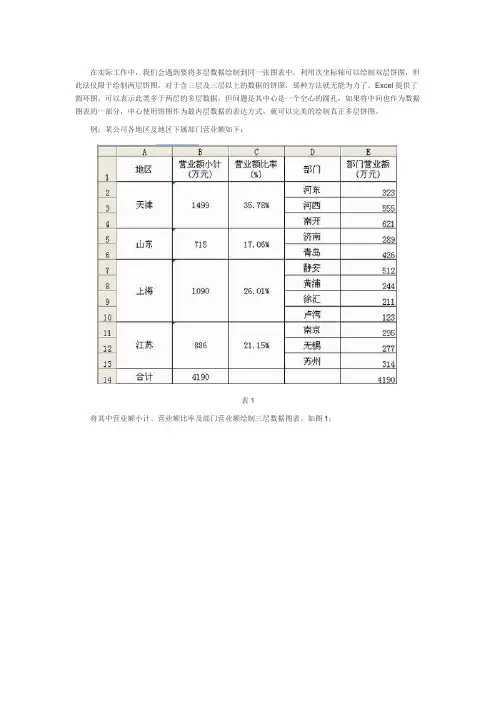
在实际工作中,我们会遇到要将多层数据绘制到同一张图表中。
利用次坐标轴可以绘制双层饼图,但此法仅限于绘制两层饼图,对于含三层及三层以上的数据的饼图,那种方法就无能为力了。
Excel提供了圆环图,可以表示此类多于两层的多层数据,但问题是其中心是一个空心的圆孔,如果将中间也作为数据图表的一部分,中心使用饼图作为最内层数据的表达方式,就可以完美的绘制真正多层饼图。
例:某公司各地区及地区下属部门营业额如下:表1将其中营业额小计、营业额比率及部门营业额绘制三层数据图表。
如图1:图0【步骤01】:在使用Excel制作多层饼图时,应尽量避免合并单元格的数据,因此将上述表格改成以下的辅助表格形式:表2【步骤02】:先不要选择以上数据单元去作图。
单击工作表任何一个单元格,单击工具栏上的【图表向导】,在【图表向导-4之1-图表类型】对话框中选择“圆环图”,要在后面步骤中将圆环系列一个一个添加上去。
【步骤03】:单击“下一步”按钮,打开【图表向导-4之2-图表源数据】对话框,切换到“系列”选项卡,依次添加三个系列,如表3所示:表3特别要注意的是:添加系列的顺序是从圆环的最里层开始依次向外添加,图1、图2和图3分别是添加营业额小计、营业额比率和地区营业额三个系列:图1图2图3【步骤04】:按“下一步”按钮,进入【图表向导-4之3-图表选项】对话框,在“图例”选项卡中取消“显示图例”复选框,在“数据标志”选项卡中选择“类别名称”和“值”单击“完成”按钮后,对得到图表的大小和数据格式进行调整后,如图4:图4【步骤05】:选择内层“营业额小计”系列,单击右键,选择“数据系列格式”,如图5图5【步骤06】:打开【数据系列格式】对话框中,切换到“坐标轴”选项卡,单击次坐标轴单选按钮,如图6。
确定后所得图表如图7:图6图7【步骤07】:选择“营业额小计”系列,单击右键,选择“图表类型”,在“图表类型”对话框中,选择“饼图”,确定后所得图表如图8所示:图8【步骤08】:选择“营业额小计”系列中的某个饼块,向外不断拖动,如图9,最后情况如图10:图9图10【步骤09】:再将“营业额小计”系列中分离的各个饼块,拖到圆环中心,可能与圆环会有一道空隙,如图11:图11【步骤10】:单击现仍是圆环的系列,右键进入【数据系列格式】对话框,选择“选项“选项卡”,调整“圆环内径大小”比例,如图12,使圆环和中心饼图较好结合,确定后如图13:图12图13【步骤11】:选择“营业额小计”系列,右键进入【数据标志格式】对话框,切换到“对齐”选项卡,在“标签位置”下拉文本框中,选择“居中”,如图14,确定后如图15:图14图15【步骤12】:选择图表,右键进入【源数据】对话框,切换到“系列”选项卡,在“次分类标志”文本框中,使用文本框右端小按钮,选择输入“=Sheet1!$J$2:$J$13”,如图16,确定后如图17图16图17【步骤13】:现在内层和外层的数据标志的类别名称都是对的,而中间一层的数据类别名称是错误的,要单个选中,手工修正,如图18,本例中只是中间层的数据类别名称及逗号删除。

用于数据统计的图:1、柱形图在Excel 工作表上的多列或多行中排列的数据可以使用柱形图绘制。
在柱形图中,类别一般沿水平坐标轴组织,数值沿垂直轴组织。
柱形图适于显示数据随时间的变化或显示项的比较.柱形图具有以下图表子类型:簇状柱形图比较相交于类别轴上的数值大小。
簇状柱形图以二维竖矩形显示数值.三维图表簇状柱形图通过使用三维透视图显示数据。
堆积柱形图显示个别项相对于整个项的关系,比较相交于类别轴上的每一数值所占总数值的大小。
堆积柱形图以二维堆积竖矩形显示数值。
三维堆积柱形图通过使用三维透视图显示数据。
三维透视图不是真正的三维图表,因为没有使用第三个数值轴(竖坐标轴)。
百分比堆积柱形图比较相交于类别轴上的每一数值所占总数值的百分比大小。
百分比堆积柱形图以百分比二维堆积竖矩形显示数值。
三维百分比堆积柱形图通过使用三维透视图显示数据。
三维透视图不是真正的三维图表,因为没有使用第三个数值轴(竖坐标轴)。
三维柱形图使用三个坐标轴(水平轴、垂直轴和深度轴),您可以对其进行更改.它们沿水平轴和竖坐标轴比较数据点.圆柱图、圆锥图和棱锥图可用于为矩形柱形图提供的同一簇状、堆积、百分比堆积和三维图表类型中。
它们以同样的方式显示和比较数据。
唯一的不同是这些图表类型显示圆柱图、圆锥图和棱锥图而不是矩形。
2、折线图在Excel 工作表上的多列或多行中排列的数据可以使用折线图绘制。
折线图可以显示随时间变化的连续数据,它根据常规刻度设置,因此适于显示相等时间间隔的数据趋势。
在折线图中,分类数据沿水平轴平均分布.所有数值数据沿垂直轴平均分布。
如果分类标签是文本,并代表间隔相等的数值,如月、季节或财年,则适于使用折线图。
折线图具有以下图表子类型:带数据标记的折线图或不带数据标记的折线图显示随时间或有序类别变化的趋势线,特别是有许多数据点,并且顺序很重要时,可使用该图。
如果有许多类别或者数值为近似值,则使用不带数据标记的折线图。
带数据标记的堆积折线图或不带数据标记的堆积折线图显示每一数值所占大小随时间或有序类别而变化的趋势线。

如何实现环形图表的二级细化作者:马震安来源:《电脑爱好者》2020年第08期環形图表经常被用来展示数据,普通的环形图表每个弧段只展示一个数据,但有时根据实际情况,需要对环形图表的每个弧段进行二级细化,显示多个数据,这就需要对普通的环形图表进行改造(图1)。
其实,利用组合图表再加上一些巧妙设置,即可实现环形图表的二级细化。
首先,构建图表所需要的数据源(图2)。
将原有数据隔行插入空行,在C3、D4中分别输入“1”,选中C3: D4 单元格区域,拖动填充柄向下填充到C11:D11;选中C3:D11单元格区域,切换到“开始”选项卡,点击“查找和选择→定位条件”,在弹出的窗口中选择“空值”,确定。
这时这个区域中的空值就会被选中,再点击“插入→插入工作行”。
这样,就完成了隔行插入空行。
然后,删除C、D列,选中B3:B21单元格区域,同样利用“定位条件”,选中其中的空单元格,在公式编辑栏中输入“=1-B2”,同时按下Ctrl+Enter,这样,每个空单元格就填充好了相应数值,即每人的未完成率。
将A2:A3单元格选中,点击“合并后居中”,再点击“格式刷”,一直刷到A21;将C列作为辅助列,在C2单元格输入“0.5”,选中C2:C3,点击“合并后居中”,选中C2:C21,点击“填充→向下”。
这样,图表所需要的数据源就构建完成了(图3)。
接着,选中C2:C21单元格区域,切换到“ 插入”选项卡,点击“饼图→圆环图”,插入一个圆环图,删除图例;再选中A2:B21,复制,选中图表,粘贴,这样,在第1个圆环图的外部又插入了一个圆环图;选中外部圆环图,添加数据标签,分别选中外部图环图中表示完成率的系列,设置它们的填充色为某种颜色的浅色;再分别选中表示未完成率的系列,将它们的填充色设置为同种颜色的深色,外部圆环图的所有系列都无线条。
内圆环图各个系列的填充色都设置为白色,黑色边线(图4)。
随后,右击内层圆环图表,选择“添加数据标签”,右击图表中的数据标签,选择“设置数据标签格式”,在“标签选项”的“标签包括”处,勾选“单元格中的值”,在弹出的窗口点击“↑”后选择数据表中的A2:A21单元格区域,将“值”、“显示引导线”处的勾选去掉;选定“宋江”数据标签,在“设置数据标签格式→文本选项→文本框”选项卡中,“自定义角度”处调整相应的角度,其他标签的自定义角度依此类推;删除外层圆环图不需要的标签。
PPT技巧:如何快速绘制出分段的环形图表达?
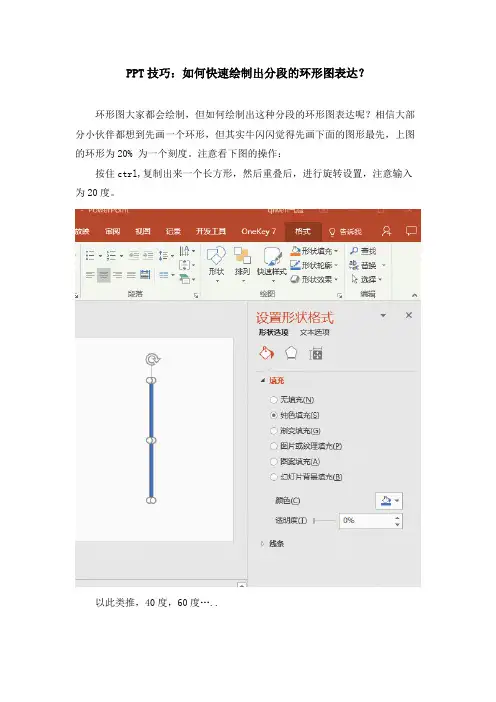
环形图大家都会绘制,但如何绘制出这种分段的环形图表达呢?相信大部分小伙伴都想到先画一个环形,但其实牛闪闪觉得先画下面的图形最先,上图的环形为20% 为一个刻度。
注意看下图的操作:
按住ctrl,复制出来一个长方形,然后重叠后,进行旋转设置,注意输入为20度。
以此类推,40度,60度…..
绘制完毕后,应该是下图的效果。
并将上图的所有图形,进行一个形状联合的操作,注意看动图,顺道把图形轮廓线设置为无。
接下来,环形图登场,注意圆心与上图的对齐。
最后利用PPT的图形的“形状拆分”功能留下切剩下的环形部分就好了。
也可以用“形状剪除”功能,但对后期上色有影响,所以还是用拆分,有兴趣的小伙伴可以试试。
拆分完毕后,删除多余的部分,然后将其组合(鼠标右键-组合)在一起,就可以进行颜色设置了,并调整环形的大小。
注意看动图操作。
当然,PPT不是一时半会就能完全学会的,如果急需制作一个PPT,我们可
以选择套用模板哦。
办公资源:/——可以说是职场人必备的一个网站了,里面的有很多的资源,以PPT模板为主,还有很多Word及Excel模板,下载即可使用。
总结:环形与长方形拆分才能绘制这样的环形,如何让长方形能变得更细呢?大家有没有什么好方法?
办公资源出品。