U8即时通讯安装说明
- 格式:pdf
- 大小:2.03 MB
- 文档页数:29
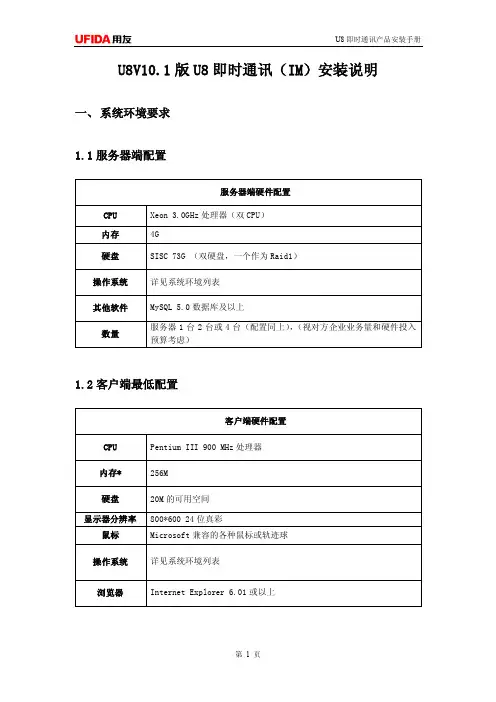
U8V10.1版U8即时通讯(IM)安装说明一、系统环境要求1.1服务器端配置1.2客户端最低配置1.3客户端推荐配置1.4操作系统、数据库环境要求注:IM服务器和客户端全面支持32位和64位的操作系统。
操作系统只支持简体中文。
1.5网络要求局域网内使用IM系统,请保证网络畅通,客户机与服务器的通讯正常。
使用Ping命令从客户机向服务器发送请求,正常反馈为:Reply from 10.1.43.36: bytes=32 time<1ms TTL=128,如果响应时间超过1ms(time>1ms)请调整网络设置,确保通讯。
二、安装及环境注意事项2.1客户端1、安装IM客户端所需硬盘空间至少20M。
2、安装IM客户端之前,请确保安装了以下组件:A、Microsoft .Net Framework 2.0B、Flash Player 9或以上的IE浏览器插件C、Windows Installer 3.0或以上3、IM与U8V10.1产品集成,所以客户端所安装的ERP产品需是U8V10.1。
4、如客户端安装在Windows vista和windows 7操作系统下,需要修改C:\WINDOWS\system32\drivers\etc下的hosts文件,在文件最后添加IM服务器的“【IP地址】【机器名】”,例如,IM服务器的机器名为UFIDATest,IP地址为20.1.41.81,那么就需要在hosts文件最后添加一行:20.1.41.81 UFIDATest 2.2服务器2.2.1安装前注意事项1、在安装IM服务器之前,我们推荐您确保当前计算机操作系统是“干净”的,即计算机在安装过操作系统和更新过必要的系统补丁后没有安装过其它软件。
2、如果需要在当前计算机安装数据库组件,建议您确保存储数据文件的逻辑磁盘有1G 以上的空余空间,因IM产生的所有数据均存储在这台服务器的硬盘上,分区的文件系统格式应为NTFS。
3、如果您安装的是Web服务器、应用服务器或数据库服务器推荐您安装在Server版的操作系统。
4、安装前,请用系统管理员或具有同等权限的人员登录(用户ID属于Administrators 组),进行安装。
5、IM服务器上需安装java jdk、Tomcat和mysql,并且需先安装java jdk,后安装Tomcat。
目前这三个产品已封装在IM服务器安装包中,在安装IM服务器时使用IM部署助手会提示安装。
6、IM服务器需要和U8应用服务器部署在同一台机器上,并且需要先部署U8产品,后部署IM服务器。
7、目前IM不支持多数据源。
8、本版已解决IM服务器和OA服务器兼容性问题,IM服务器和OA服务器可以部署在同一台机器上。
9、服务器安装路径中不支持中文和空格。
2.2.2安装Tomcat注意事项1、Tomcat安装时,HTTP/1.1 Connector Port必须修改为81。
2、选择jre路径。
32位环境请选择IM服务器安装目录下IMJava下的jre_x32;64位环境请选择IM服务器安装目录下IMJava下的jre_x64。
2.2.3安装mysql注意事项1、安装过程中选择Detailed Configuration安装,Server type选择Server Machine。
2、将端口号3306改成9906。
3、Default character set选择Manual Selected Default Character Set/Collation,Character Set选择utf8。
4、Set the Windows Service时,建议选中Include Bin Directory in Windows PATH。
5、Set the security options时,输入的root密码,需记住密码。
2.2.4参数配置注意事项IM服务器、IM下载服务器和U8应用服务器三个服务器的IP地址要一致。
2.2.5安装后注意事项1、请确保以下端口不被占用,并且如服务器端装有防火墙,需要确保以下端口已打开。
端口号为8000、8001、8002、8880、8881、9090、9906。
2、IM服务器启动后,IM服务器控制台不可以关闭,关闭相当于停止IM服务器。
三、安装盘内容四、安装步骤4.1服务器4.1.1安装IM服务器1、点击IMServer Setup.exe,出现IM服务器安装向导界面,点击“下一步”。
2、选择“我接受许可证协议中的条款”,点击“下一步”。
3、选择安装路径,点击“下一步”。
4、点击“安装”。
5、安装中,请稍等。
6、安装完成后,单击“完成”按钮。
4.1.2部署IM服务器通过路径“开始”—所有程序—用友U8V10.1—U8即时通讯服务器—IM部署助手,打开IM部署助手。
4.1.2.1第一步:安装IM服务器运行库4.1.2.1.1安装Java运行库IM部署助手界面,点击“1.1安装Jave运行库”,安装Java JDK。
部署完成,提示“安装JDK成功”。
4.1.2.1.2安装应用服务器点击“1.2安装应用服务器”,安装apache-tomcat。
1、出现安装向导画面点击“Next”。
2、点击“I Agree”。
3、点击“Next”.4、点击“Next”。
5、修改HTTP/1.1Connector Port对话框数值为81,点击“Next”。
6、出现下图界面选择jre路径。
32位环境请选择IM服务器安装目录下IMJava下的jre_x32;64位环境请选择IM服务器安装目录下IMJava下的jre_x64。
选择后点击“Instal”。
7、完成安装,点击“Finish”。
4.1.2.1.3安装数据库点击“1.3安装数据库”,安装mysql。
1、出现安装向导画面点击“Next”。
2、默认选项点击“Next”。
3、选择“Install”。
自动安装,请等待..........;4、勾选Configure the MySQL Server now, 点击“Finish”。
5、点击“Next”。
6、选择Detailed Configuration,点击“Next”。
7、选择Server Machine,点击“Next”。
8、选择Multifunctional Database,点击“Next”。
9、默认选项点击“Next”。
10、默认选项点击“Next”。
11、将端口号3306改成9906,点击“Next”。
12、选择Manual Selected Default Character Set/Collation,并将下拉菜单选至utf8,点击Next。
13、建议选中Include Bin Directory in Windows PATH,点击“Next”。
14、选择Modify Security Settings并在对话框中填写数据库密码(新设),点击“Next”。
15、点击“Execute”。
16、完成后,点击“Finish”。
4.1.2.2第二步:配置IM服务器参数1、点击“配置IM服务器参数”。
2、出现IM For U8配置程序界面,首先进行数据库参数配置。
配置完成后,点击“连接测试”,确保连接成功。
3、连接成功后,点击“初始化”按钮,进行数据库初始化。
数据库只在首次安装时进行初始化。
初始化成功后,点击“下一步”。
4、进行U8同步设置,输入U8应用服务器地址及数据同步时间(U8服务器需要同IM 服务器IP地址一致),点击“立即生效”按钮。
点击“下一步”。
5、进入AGENT页签,设置下载服务器地址及本地路径(下载服务器需要同U8服务器、IM服务器IP地址一致)。
点击“完成”,保存设置。
4.1.2.3第三步:IM运行环境初始化点击“IM运行环境初始化”。
提示“初始化成功”,点击“确定”。
4.1.2.4第四步:启动IM控制台点击“启动IM控制台”,通过IM服务器控制台启动IM服务器。
已配置过IM服务器参数,可直接点击“启动IM服务器”。
IM服务器启动中……IM服务器启动后,即完成了IM服务器的安装配置。
如后续想停止IM服务器,可点击“停止IM服务器”。
后续如想修改IM服务器参数,可停止IM服务器,重新打开IM服务器控制台进行参数修改。
注意:IM服务器启动后,IM服务器控制台不可以关闭,关闭相当于停止IM服务器。
4.2客户端1、点击客户端安装程序IMClient Setup.exe,出现安装向导界面,点击“下一步”。
2、选择“我接受许可证协议中的条款”,点击“下一步”。
3、选择安装路径,点击“下一步”。
4、点击“安装”。
自动安装,请等待..........;5、完成安装,点击“完成”。
6、如客户端安装在Windows vista 和windows 7操作系统下,需要修改C:\WINDOWS\system32\drivers\etc下的hosts文件,在文件最后添加IM服务器的“【IP 地址】【机器名】”,例如,IM服务器的机器名为UFIDATest,IP地址为20.1.41.81,那么就需要在hosts文件最后添加一行:20.1.41.81 UFIDATest五、U8相关配置5.1 U8应用服务器配置配置U8应用服务器指向IM服务器。
1、进入用友ERP-U8V10.1—系统服务—应用服务器配置,点击“服务器参数配置”。
2、点击配置“IM服务器”,设置IM服务器地址、端口号等相关设置。
勾选“发送门户消息是否同步发送IM消息”,则IM可接收U8门户消息。
点击“确定”,完成配置。
注意:端口号必须改成815.2 IM单点登录配置进入U8门户—基础设置—个人参数—个人选项,勾选“登录时同时登录IM”。
5.3 IM工作流审批配置U8工作流设计器中,选中审批流中的审批活动,在右侧属性窗口—协同工作设定中设置IM审批。
审批流中设置了IM审批后,IM中可接收到审批任务。