
《LabVIEW教程》PPT课件
- 格式:ppt
- 大小:649.00 KB
- 文档页数:51

[LabVIEW FPGA教程]将外部IP导入LabVIEW FPGA
概览
通过将第三方IP 集成到NI LabVIEW软件,您能使用许多的针对Xilinx现场可编程门整列(Field-programmable gate arrays, FPGA)进行优化的算法,在实现高性能的同时提高代码重用度。LabVIEW FPGA模块提供两种方法用来实现外部代码的导入:组件级IP(Component-Level Intellectual
Property, CLIP)节点和IP集成节点。本白皮书将讨论这两种方法。
目录
1. CLIP节点介绍
2. 在FPGA应用中使用CLIP
3. IP集成节点介绍
4. CLIP和IP集成节点的区别
5. 相关资源
1. CLIP节点介绍
CLIP节点是一种用于将已有的FPGA IP导入LabVIEW FPGA硬件的同时通过LabVIEW FPGA程序框图与它进行通讯的框架。一旦导入成功,相对于LabVIEW FPGA,IP可以独立地、并行地运行。IP既能以原始VHDL的形式也能以诸如电子设计交换格式(Electronic design interchange format, EDIF)网表等中间文件的形式存在。这一功能要求使用者具有一定数字电路设计经验和VHDL的基本知识,因为所导入的IP通常是一种底层的硬件描述语言(Hardware description language, HDL)。
对于不同的FPGA目标,其所支持的CLIP也不同。请参考目标硬件的的定义文档获取关于CLIP支持的信息。部分FPGA目标可支持以下一种或者两种类型的CLIP:
用户定义的CLIP—导入VHDL代码,直接与FPGA VI进行通讯。
套接字CLIP—导入VHDL代码,直接和不与LabVIEW FPGA模块关联的一个FPGA VI以及FPGA引脚进行通信。一些FPGA目标在FPGA中定义了一个您可以插入套接字CLIP的固定式CLIP套接字。
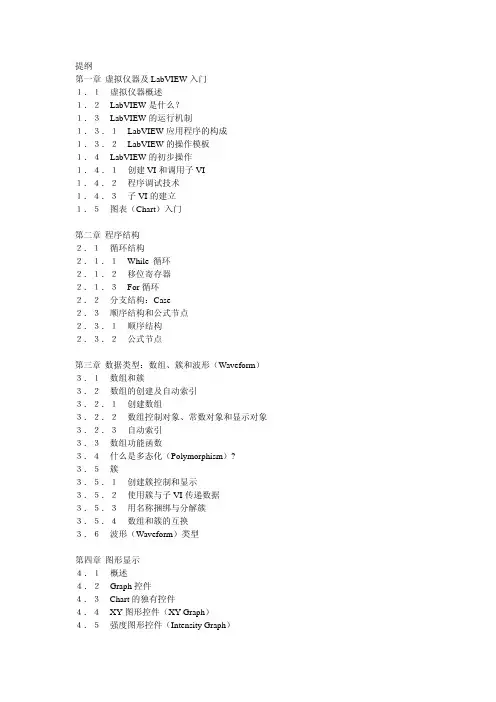
提纲
第一章 虚拟仪器及LabVIEW入门
1.1 虚拟仪器概述
1.2 LabVIEW是什么?
1.3 LabVIEW的运行机制
1.3.1 LabVIEW应用程序的构成
1.3.2 LabVIEW的操作模板
1.4 LabVIEW的初步操作
1.4.1 创建VI和调用子VI
1.4.2 程序调试技术
1.4.3 子VI的建立
1.5 图表(Chart)入门
第二章 程序结构
2.1 循环结构
2.1.1 While 循环
2.1.2 移位寄存器
2.1.3 For循环
2.2 分支结构:Case
2.3 顺序结构和公式节点
2.3.1 顺序结构
2.3.2 公式节点
第三章 数据类型:数组、簇和波形(Waveform)
3.1 数组和簇
3.2 数组的创建及自动索引
3.2.1 创建数组
3.2.2 数组控制对象、常数对象和显示对象
3.2.3 自动索引
3.3 数组功能函数
3.4 什么是多态化(Polymorphism)?
3.5 簇
3.5.1 创建簇控制和显示
3.5.2 使用簇与子VI传递数据
3.5.3 用名称捆绑与分解簇
3.5.4 数组和簇的互换
3.6 波形(Waveform)类型
第四章 图形显示
4.1 概述
4.2 Graph控件
4.3 Chart的独有控件
4.4 XY图形控件(XY Graph)
4.5 强度图形控件(Intensity Graph) 4.6 数字波形图控件(Digital Waveform Graph)
4.7 3D图形显示控件(3D Graph)
第五章 字符串和文件I/O
5.1 字符串
5.2 文件的输入/输出(I/O)
5.2.1 文件 I/O 功能函数
5.2.2 将数据写入电子表格文件
5.3 数据记录文件(datalog file)
第六章 数据采集
6.1 概述
6.1.1 采样定理与抗混叠滤波器
6.1.2 数据采集系统的构成
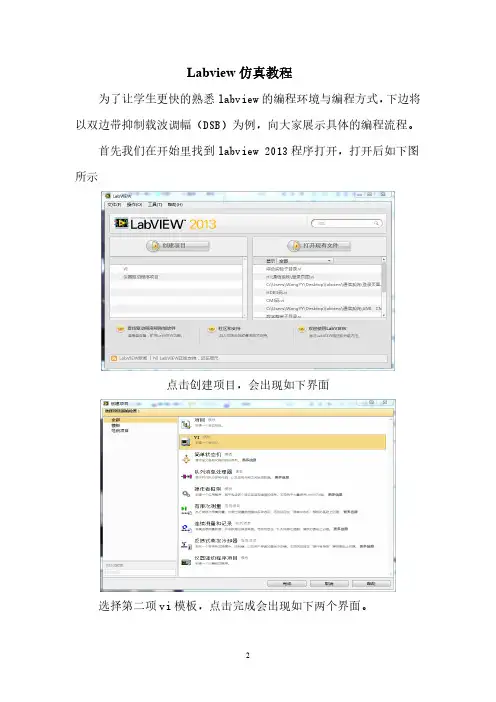
2 Labview仿真教程 为了让学生更快的熟悉labview的编程环境与编程方式,下边将以双边带抑制载波调幅(DSB)为例,向大家展示具体的编程流程。 首先我们在开始里找到labview 2013程序打开,打开后如下图所示 点击创建项目,会出现如下界面 选择第二项vi模板,点击完成会出现如下两个界面。
3 第一个是labview的前面板,在前面板可以通过输入控件和显示控件模拟真实仪器的面板操作,进行输入数值设置、文本显示等操作。第二个是程序框图界面,主要是应用图形编程语言进行编写,可以传送前面板输入的命令参数到具体仪器,然后进行相应的操作,通过框图化程序可以看到前面板运行结果是如何具体实现的。每个VI程序都对应一个前面板和一个程序流程图。 进行DSB系统的设计,我们需要设置“基带频率”、“基带幅值”、“载波频率”和“载波幅值”的值。在前面板上单击右键,会出来labview的控件选版,大家可根据需要选择所需的控件,在这里由于以上四个对象都是输入数值,所以我们选择控件中的数值选项并选择其中的数值输入控件,如下图所示
4 点击数值输入控件把它拖到前面板,由于有四个对象,所以设置四个数值输入控件,把控件的名字改成相应对象的值,每次前面板中放置一个控件,程序框图中会出现相对应的选项。如下图所示 在DSB调制解调实验中,我们需要观察的是基带信号、基带频谱、DSB信号、DSB信号频谱和DSB解调信号的波形。所以我们在前面板
5中设置相对应的波形观察控件,在前面板上单击右键,选择图形控件中的波形图,如下图所示 点击波形图拖入前面板,并修改相对应的图形名称,如下图所示 其中基带频谱和DSB信号频谱图的横坐标要改为频率,在前面板上右键单击基带频谱图,选择X标尺中的属性选项,把名称改为频率,DSB信号频谱图同理,如下图所示,
6 到目前为止基本的DSB调制解调实验所需要的控件已经设置完成,接下来对实验进行编程。打开程序框图界面,单击右键,编程所需的函数都在里边,可根据实验需要进行选择。如下图所示

1 / 68 LabVIEW入门讲义 背景介绍 LabVIEW是实验室虚拟仪器集成环境(Laboratory Virtual Instrument Engineering Workbench)的简称,是美国国家仪器公司(NATIONAL INSTRUMENTS,简称NI)的创新软件产品,也是目前应用最广、发展最快、功能最强的图形化软件集成开发环境。目前它广泛地被工业界、学术界和研究实验室所接受,视为一个标准的数据采集和仪器控制软件。 LabVIEW集成了与满足GPIB、VXI、RS-232和RS-485协议的硬件及数据采集卡通讯的全部功能。它还内置了便于应用TCP/IP、ActiveX等软件标准的库函数。这是一个功能强大且灵活的软件。利用它可以方便地建立自己的虚拟仪器,其图形化的界面使得编程及使用过程都生动有趣。图形化的程序语言,又称为“G”语言。其编写的程序称为虚拟仪器VI(Virtual Instrument),以.VI后缀。使用这种语言编程时,基本上不写程序代码,取而代之的是流程图或流程图。它尽可能利用了技术人员、科学家、工程师所熟悉的术语、图标和概念,因此,LabVIEW是一个面向最终用户的工具。它可以增强你构建自己的科学和工程系统的能力,提供了实现仪器编程和数据采集系统的便捷途径。使用它进行原理研究、设计、测试并实现仪器系统时,可以大大提高工作效率 。 以下的课程内容可以在wiki上找到: /doku.php?id=home:whyx:labview 第一课 LabVIEW概述 第一节 虚拟仪器(VI)的概念 使用LabVIEW开发平台编制的程序称为虚拟仪器程序,简称为VI。VI包括三个部分:程序前面板、框图程序和图标/连接器。 程序前面板用于设置输入数值和观察输出量,用于模拟真实仪表的前面板。在程序前面板上,输入量被称为控制(Controls),输出量被称为显示(Indicators)。控制和显示是以各种图标形式出现在前面板上,如旋钮、开关、按钮、图表、图形等,这使这得前面板直观易懂。下面是一个温度计程序 2 / 68 (Thermometer VI)的前面板。 每一个程序前面板都对应着一段框图程序。框图程序用LabVIEW图形编程语言编写,可以把它理解成传统程序的源代码。框图程序由端口、节点、图框和连线构成。其中端口被用来同程序前面板的控制和显示传递数据,节点被用来实现函数和功能调用,图框被用来实现结构化程序控制命令,而连线代表程序执行过程中的数据流,定义了框图内的数据流动方向。上述温度计程序(Thermometer VI)的框图程序如下: 图标/连接器是子VI被其它VI调用的接口。图标是子VI在其他程序框图中被调用的节点表现形式;而连接器则表示节点数据的输入/输出口,就象函数的参数。用户必须指定连接器端口与前面板的控制和显示一一对应。下面图示为温度计程序(Thermometer VI)的图标和连接器。连接器一般情况下隐含不显示,除非用户选择打开观察它。 3 / 68 LabVIEW的强大功能归因于它的层次化结构,用户可以把创建的VI程序当作子程序调用,以创建更复杂的程序,而这种调用的层次是没有限制的。 举一个例子,我们把前面创建的温度计程序(Thermometer VI)作为一个子程序用在当前新建程序里,当前程序的前面板如下图所示,先前的温度计子程序用于采集数据,而当前的程序用于显示温度曲线,并在前面板上设定测量次数和每次测量间隔的延时。 当前程序的框图如下图所示,它把温度计子程序放置在一个FOR循环里,每次循环过程采集一次测量结果,当循环执行了设定的次数后,程序把采集的数据送到前面板的图表上显示。 4 / 68 LabVIEW这种创建和调用子程序的方法,使创建的程序结构模块化,更易于调试、理解和维护。 第二节 LabVIEW的操作模板 LabVIEW具有多个图形化的操作模板,用于创建和运行程序。这些操作模板可以随意在屏幕上移动,并可以放置在屏幕的任意位置。操纵模板共有三类,为工具(Tools)模板、控制(Controls)模板和功能(Functions)模板。 工具模板(Tools Palette) 工具模板为编程者提供了各种用于创建、修改和调试VI程序的工具。如果该模板没有出现,则可以在Windows菜单下选择Show Tools Palette命令以显示该模板。当从模板内选择了任一种工具后,鼠标箭头就会变成该工具相应的形状。当从Windows菜单下选择了Show Help Window功能后,把工具模板内选定的任一种工具光标放在框图程序的子程序(Sub VI)或图标上,就会显示相应的帮助信息。工具图标有如下几种: 5 / 68 由左而右由上而下依次为: 1. 操作工具:使用该工具来操作前面板的控制和显示。使用它向数字或字符串控制中键入值时,工具会变成标签工具的形状。 2. 选择工具:用于选择、移动或改变对象的大小。当它用于改变对象的连框大小时,会变成相应形状。 3. 标签工具:用于输入标签文本或者创建自由标签。当创建自由标签时它会变成相应形状。 4. 连线工具:用于在框图程序上连接对象。如果联机帮助的窗口被打开时,把该工具放在任一条连线上,就会显示相应的数据类型。 5. 对象弹出菜单工具:用左鼠标键可以弹出对象的弹出式菜单。 6. 漫游工具:使用该工具就可以不需要使用滚动条而在窗口中漫游。 7. 断点工具:使用该工具在VI的框图对象上设置断点。 8. 探针工具:可以在框图程序内的数据流线上设置探针。程序调试员可以通过控针窗口来观察该数据流线上的数据变化状况。 9. 颜色提取工具:使用该工具来提取颜色用于编辑其他的对象。 10.颜色工具:用来给对象定义颜色。它也显示出对象的前景色和背景色。 与上述工具模板不同,控制和功能模板只显示顶层子模板的图标。在这些顶层子模板中包含许多不同的控制或功能子模板。通过这些控制或功能子模板可以找到创建程序所需的面板对象和框图对象。用鼠标点击顶层子模板图标就可以展开对应的控制或功能子模板,只需按下控制或功能子模板左上角的大头针就可以把对这个子模板变成浮动板留在屏幕上。 控制模板(Controls Palette) 用控制模板可以给前面板添加输入控制和输出显示。每个图标代表一个子模板。如果控制模板不显示,可以用Windows菜单的Show Controls Palette功能打开它,也可以在前面板的空白处,点击鼠标右键,以弹出控制模板。 注:只有当打开前面板窗口时才能调用控制模板。 控制模板如左图所示,它包括如图所示的几个子模板。 6 / 68 由左而右由上而下依次为: 1. 数值子模板:包含数值的控制和显示。 2. 布尔值子模块:逻辑数值的控制和显示。 3. 字符串子模板:字符串和表格的控制和显示。 4. 列表和环(Ring)子模板:菜单环和列表栏的控制和显示。 5. 数组和群子模板:复合型数据类型的控制和显示。 6. 图形子模板:显示数据结果的趋势图和曲线图。 7. 路径和参考名(Refnum)子模板:文件路径和各种标识的控制和显示。 8. 控件容器库子模板:用于操作OLE、ActiveX等功能。 9. 对话框子模板:用于输入对话框的显示控制。 10.修饰子模板:用于给前面板进行装饰的各种图形对象。 11.用户自定义的控制和显示。 12.调用存储在文件中的控制和显示的接口。 功能模板(Functions Palette) 功能模板是创建框图程序的工具。该模板上的每一个顶层图标都表示一个子模板。若功能模板不出现,则可以用Windows菜单下的Show Functions Palette功能打开它,也可以在框图程序窗口的空白处点击鼠标右键以弹出功能模板。 注:只有打开了框图程序窗口,才能出现功能模板。 功能模板如下图所示。 7 / 68 由左而右由上而下依次为: 1. 结构子模板:包括程序控制结构命令,例如循环控制等,以及全局变量和局部变量。 2. 数值运算子模板:包括各种常用的数值运算符,如+、-等;以及各种常见的数值运算式,如+1运算;还包括数制转换、三角函数、对数、复数等运算,以及各种数值常数。 3. 布尔逻辑子模板:包括各种逻辑运算符以及布尔常数。 4. 字符串运算子模板:包含各种字符串操作函数、数值与字符串之间的转换函数,以及字符(串)常数等。 5. 数组子模板:包括数组运算函数、数组转换函数,以及常数数组等。 6. 群子模板。包括群的处理函数,以及群常数等。这里的群相当于C语言中的结构。 7. 比较子模板:包括各种比较运算函数,如大于、小于、等于。 8. 时间和对话框子模板:包括对话框窗口、时间和出错处理函数等。 9. 文件输入/输出子模板:包括处理文件输入/输出的程序和函数。 10.仪器控制子模板:包括GPIB(488、488.2)、串行、VXI仪器控制的程序和函数,以及VISA的操作功能函数。 11.仪器驱动程序库:用于装入各种仪器驱动程序。 12.数据采集子模板:包括数据采集硬件的驱动程序,以及信号调理所需的各种功能模块。 8 / 68 13.信号处理子模板:包括信号发生、时域及频域分析功能模块。 14.数学模型子模块:包括统计、曲线拟合、公式框节点等功能模块,以及数值微分、积分等数值计算工具模块。 15.图形与声音子模块:包括3D、OpenGL、声音播放等功能模块。 16.通讯子模板:包括TCP、DDE、ActiveX和OLE等功能的处理模块。 17.应用程序控制子模块:包括动态调用VI、标准可执行程序的功能函数。 18.底层接口子模块:包括调用动态连接库和CIN节点等功能的处理模块。 19.文档生成子模板。 20.示教课程子模板:包括LabVIEW示教程序。 21.用户自定义的子VI模板。 “选择…VI子程序”子模板:包括一个对话框,可以选择一个VI程序作为子程序(SUB VI)插入当前程序中。 其它几个子模板是LabVIEW的附加Toolkit安装上去的。在LabVIEW完全版中不包括这些子模板。 第三节 创建一个VI程序 请记住,VI程序具有三个要素:前面板、框图程序和图标/连接器。我们将在练习1-1中讨论图标/连接器。 1.前面板 使用输入控制和输出显示来构成前面板。控制是用户输入数据到程序的接口。而显示是输出程序产生的数据接口。控制和显示有许多种类,可以从控制模板的各个子模板中选取。 两种最常用的前面板对象是数字控制和数字显示。若想要在数字控制中输入或修改数值,你只需要用操作工具(见工具模板)点击控制部件和增减按钮,或者用操作工具或标签工具双击数值栏进行输入数值修改。 9 / 68 2.框图程序 框图程序是由节点、端点、图框和连线四种元素构成的。 节点类似于文本语言程序的语句、函数或者子程序。LabVIEW有二种节点类型—-函数节点和子VI节点。两者的区别在于:函数节点是LabVIEW以编译好了的机器代码供用户使用的,而子VI节点是以图形语言形式提供给用户的。用户可以访问和修改任一子VI节点的代码,但无法对函数节点进行修改。上面的框图程序所示的VI程序有两个功能函数节点,一个函数使两个数值相加,另一个函数使两数相减。 端点是只有一路输入/输出,且方向固定的节点。LabVIEW有三类端点—-前面板对象端点、全局与局部变量端点和常量端点。对象端点是数据在框图程序部分和前面板之间传输的接口。一般来说,一个VI的前面板上的对象(控制或显示)都在框图中有一个对象端点与之一一对应。当在前面板创建或删除面板对象时,可以自动创建或删除相应的对象端点。控制对象对应的端点在框图中是用粗框框住的,如例子中的A和B端点。它们只能在VI程序框图中作为数据流源点。显示对象对应的端点在框图中是用细框框住的。如例子中的A+B和A-B端点。它们只能在VI程序框图中作为数据流终点。常量端点永远只能在VI程序框图中作为数据流源点。 图框是LabVIEW实现程序结构控制命令的图形表示。如循环控制、条件分支控制和顺序控制等,编程人员可以使用它们控制VI程序的执行方式。代码接口节点(CIN)是框图程序与用户提供的C语言文本程序的接口。 连线是端口间的数据通道。它们类似于普通程序中的变量。数据是单向流动的,从源端口向一个或多个目的端口流动。不同的线型代表不同的数据类型。在彩显上,每种数据类型还以不同的颜色予以强调。 下面是一些常用数据类型所对应的线型和颜色: