电脑主机的连接方法
- 格式:doc
- 大小:11.45 KB
- 文档页数:3
电脑主机的连接方法
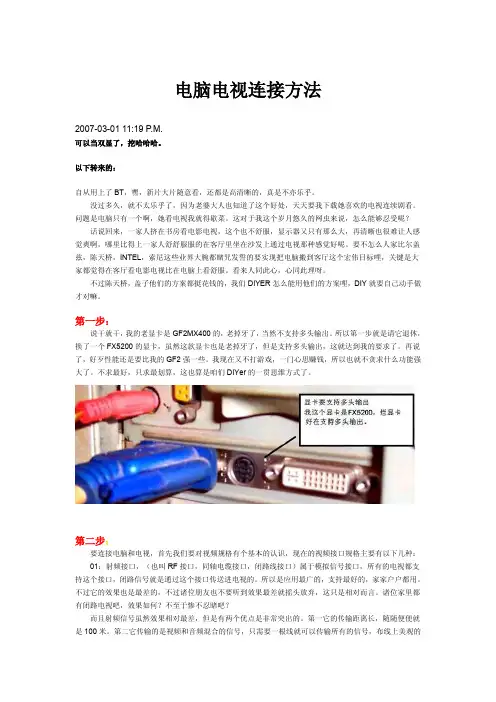
电脑主机是电脑的核心部件,负责控制和管理整个计算机系统的运行。连接方法涉及到主机与显示器、键盘、鼠标、音频输入输出设备、网络设备等的连接。下面将详细介绍电脑主机的连接方法。
1. 主机与显示器的连接:
电脑主机与显示器的连接一般使用VGA、DVI、HDMI、DisplayPort等接口。具体连接方法如下:
- VGA接口:将VGA线的一端连接至主机的VGA接口,另一端连接至显示器的VGA接口。
- DVI接口:将DVI线的一端连接至主机的DVI接口,另一端根据显示器的接口类型选择连接至显示器的DVI-A、DVI-D或DVI-I接口。
- HDMI接口:将HDMI线的一端连接至主机的HDMI接口,另一端连接至显示器的HDMI接口。
- DisplayPort接口:将DisplayPort线的一端连接至主机的DisplayPort接口,另一端连接至显示器的DisplayPort接口。
2. 主机与键盘的连接:
连接主机与键盘可以使用USB接口或PS/2接口。具体连接方法如下:
- USB接口:将键盘的USB接口连接至主机的USB接口。插入USB接口时,通常会出现系统自动识别并安装键盘驱动程序。
- PS/2接口:将键盘的PS/2接口连接至主机的PS/2接口。PS/2接口分为紫色(键盘)和绿色(鼠标)两种颜色,连接时要确保正确插入。
3. 主机与鼠标的连接:
连接主机与鼠标同样可以使用USB接口或PS/2接口。具体连接方法如下:
- USB接口:将鼠标的USB接口连接至主机的USB接口。插入USB接口时,通常会出现系统自动识别并安装鼠标驱动程序。
- PS/2接口:将鼠标的PS/2接口连接至主机的PS/2接口。连接方法同键盘,要确保正确插入并避免插反。
4. 主机与音频输入输出设备的连接:
连接主机与音频设备一般使用3.5mm音频接口或HDMI接口。具体连接方法如下:
- 3.5mm音频接口:将音频输入/输出设备的3.5mm接口连接至主机的音频输出/输入接口。通常是将扬声器或耳机的3.5mm接口连接至主机的音频输出接口,将麦克风的3.5mm接口连接至主机的音频输入接口。
- HDMI接口:将支持音频输出的设备接入至主机的HDMI接口,并将显示器通过HDMI接口连接至主机。这样可以实现音频和视频信号的传输。
5. 主机与网络设备的连接:
连接主机与局域网或宽带网络可以使用有线连接或无线连接。具体连接方法如下:
- 有线连接:将主机的网卡接口与路由器或交换机的网口连接,使用网线连接。通常使用RJ45接口,将网线的一端插入主机的网卡接口,另一端插入路由器或交换机的网口,确保连接稳定。
- 无线连接:主机通过无线网卡实现与无线路由器的连接。首先确认无线网卡是否已经安装,然后在操作系统设置中搜索无线路由器并进行连接。
总结来说,连接电脑主机的方法主要包括主机与显示器、键盘、鼠标、音频输入输出设备以及网络设备的连接。连接方法通过相应的接口,如VGA、DVI、HDMI、USB、PS/2等实现。正确连接的同时,还需注意插入的方向和避免插反,以确保连接的稳定和数据的传输。这些连接方法是电脑主机正常运行的基础,合理连接各个部件能够充分发挥主机的功能。