Creo草图几何约束.
- 格式:docx
- 大小:69.70 KB
- 文档页数:4
Creo草图几何约束
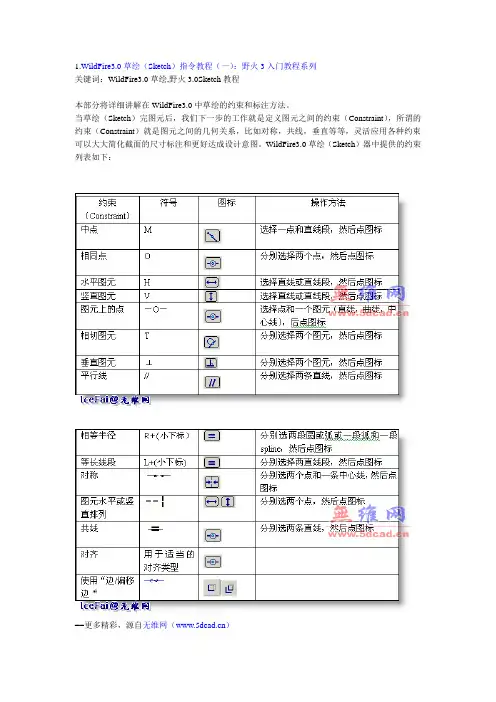
按照工程技术人员的设计习惯,在草绘时或草绘后,希望对绘制的草图增加一些平行、相切、相等或对齐等图元几何关系来帮助定位几何。
在Creo草绘器中,这种图元
间的几何关系称为几何约束,也称为几何限制。
几何约束可以减少不必要的尺寸标注,以利于图形的编辑和设计变更,达到参数化设计的目的,满足设计要求。
几何约束的设置有以下两种方法:
(1)自动设置几何约束;
(2)手动添加几何约束。
一、控制几何约束的显示
启动“草绘器显示过滤器”,单击草图绘制环境中的或F尊,按钮中的黑
色小三角形下拉选项符,在下拉按钮中勾选复选框即可显示草图几
何约束,取消勾选即可隐藏草图几何约束。
二、自动设置几何约束
1 •几何约束符号
默认设置下,绘制图元时,系统会随着鼠标的移动自动捕捉几何约束,帮助用户来
定位几何图元,即自动设置几何约束,并在几何图元旁边显示相应的约束符号,图1所示为草绘器提供的各种几何约束工具图标。
I竖直疗相切十对称
—水平人、中点=相等
丄垂直"重言J/平行
图1 Creo草绘器提供的各种几何约束工具
图2几何约束符号实例
如图2所示的二维草图设置了多种几何约束,其中带有相同下标号的约束符号为一对几何约束条件。
如R1表示第一对具有相等半径的两个圆,R2表示第二对具有相等半径的两个圆,L1表示第一对具有相等长度的两条线段,L2表示第二对具有相等长度的两条线段。
2 •设置几何约束优先选项
自动设置的几何约束类型,可以通过以下途径进行设置:
在Creo启动界面点击“文件” ■ “选项”—“草绘器”命令,弹出如图3所示的选项设置对话框,在“草绘器约束假设”栏即可设置自动捕捉的几何约束类型。
图3设置几何约束优先选项
三、手动添加几何约束
一般情况下,绘制几何图元时,无需力求形状准确,不拘泥于一定要使用系统自动捕捉的约束条件,只需要根据草图形状,粗略地绘制几何图元,得到草图的初始图形,然后根据几何条件手动添加几何约束条件。
操作步骤如下:
第1步,在草绘器中,单击图1所示的某种几何约束图标按钮。
第2步,按照系统提示,单击选取需要添加几何约束的图元。
第3步,重复上述第1步〜第2步,添加其他几何约束条件即可。
1竖直/水平约束
第1步,在草绘器中,单击图1所示的I M首或一帕:几何约束图标按钮。
第2步,系统提示“选择一直线或两点”时,选取一条斜线或两个点。
所选的斜线即可更新为竖直线或水平线;或使两点位于一条竖直线或水平线上。
2 .垂直/平行约束
第1步,在草绘器中,单击图1所示的丄睡叫或“畢行几何约束图标按钮。
第2步,系统提示“选择两图元使它们正交。
”或“选择两个或多个线图元使它们平行。
”时,选取两条线(其中单击|丄聆引时可以选择圆弧),被选择的对象即可互相垂直/平行。
3.相切约束
第1步,在草绘器中,单击图1所示的刁咱切几何约束图标按钮。
第2步,系统提示“选择两图元使它们相切。
”时,选取直线段与圆或圆弧,也可以选择两圆弧或两圆,被选中的两对象成为相切的图元。
4.中点约束
第1步,在草绘器中,单击图1所示的中点几何约束图标按钮。
第2步,系统提示“选择一点和一条线或弧。
”时,选取相应对象,被选中的两对象即可实现中点约束。
5.重合约束
第1步,在草绘器中,单击图1所示的--重台几何约束图标按钮。
第2步,系统提示“选择要对齐的两图元或顶点。
”时,选取相应对象,被选中的两对象即可实现重合约束。
6.对称约束
第1步,在草绘器中,单击图1所示的*对材几何约束图标按钮。
第2步,系统提示“选择中心线和两顶点来使它们对称”时,选择对称的中心线以及两个点,则所选的两个端点关于中心线对称,如图4所示。
(a )原草图 (b )添加对称约束
图4添加对称约束
7 •相等约束
第1步,在草绘器中,单击图1所示的=相萼几何约束图标按钮。
第2步,系统提示“选择两条或多条直线(相等段)、两个或多个弧/圆/椭圆(等半 径)、一个样条与一条线或弧(等曲率)、两个或多个线性/角度尺寸(等尺寸)。
”时,分 别选取相应对象,被选中的两对象即可实现相等约束,如图 5所示。
图5添加相等约束
四、删除几何约束
几何约束条件虽然可以帮助用户准确定义草图,减少所标注的尺寸。
但在某些情形 下,有些系统自动设置的约束条件并不是用户所需要的,而在创建图元时又没有禁用该 约束,那么在图元创建之后可以将该约束删除,通过添加尺寸加以控制
操作步骤如下:
第1步,单击“草绘器工具”工具栏中的
第2步,选取需要删除的几何约束符号。
第3步,单击鼠标右键,在弹出的快捷菜单中选择“删除”命令,或在键盘上按下
Delete 键,即可删除所选取的几何约束 (a )原草图
(b )添加相等约束
图标按钮。