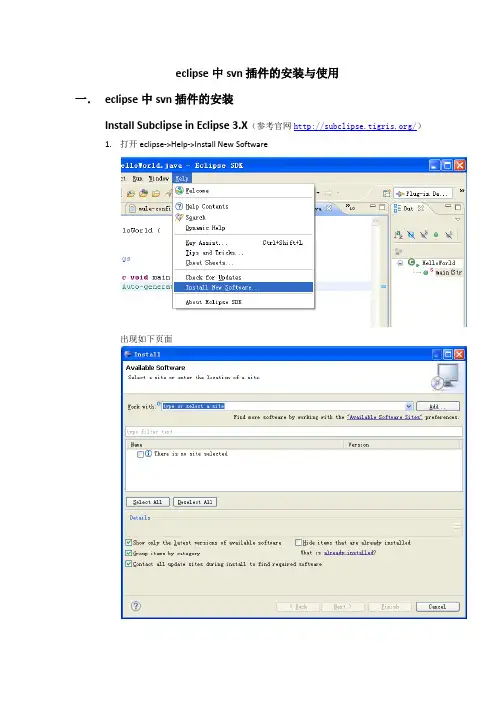
eclipse中svn配置使用
- 格式:doc
- 大小:692.00 KB
- 文档页数:6
1. 在eclipse中安装SVN(这是我用的一种方法感觉挺简单的方法,其他方法网上有),首先下载svn找到里面的features和plugins后Ctrl+c,然后在eclipse源文件夹,找到dropins在这个文件夹下新建SVN文件夹,进入新建的文件夹,再新建eclipse文件夹,把刚才复制的两个文件夹粘贴在里面。
2.新建SVN文件夹
3.新建eclipse文件夹
4.进入新建的eclipse文件夹,把刚才复制的两个文件夹复制到里面
SVN在eclipse里面的配置完成
5.开始SVN的使用,点击Windows选择Show View-》Other,在输入框输入svn,选择svn资源库。
6.点击OK按钮之后,会出现一个对话框,在UrL对话框里面输入网络地址(从网络上检出项目),点击ok按钮
7.会出现如下图所示
8.选中要检出的项目,点击鼠标右键选中“检出为”,出现一个对话框,选择以新项目检出(ps:可以先选下面的按钮把下面的项目名复制一下,再选择以新项目检出)
9.下面就会出现新建项目的对话框(我选择的是动态web项目,要根据自己的实际项目类型来创建,实际上下面的步骤就是新建项目的步骤)
10.点击next之后进入下面的页面
11.点击Next按钮就会出现下面的框
12.等待项目检出完成