
SVN配置管理
- 格式:ppt
- 大小:691.50 KB
- 文档页数:45

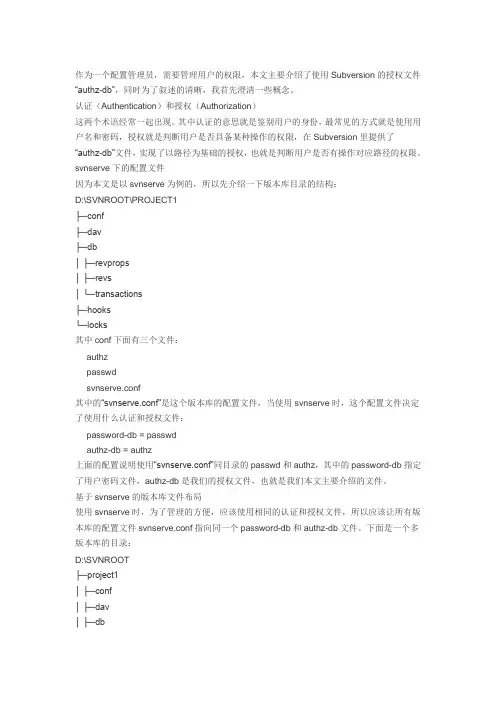
作为一个配置管理员,需要管理用户的权限,本文主要介绍了使用Subversion的授权文件“authz-db”,同时为了叙述的清晰,我首先澄清一些概念。
认证(Authentication)和授权(Authorization)
这两个术语经常一起出现。其中认证的意思就是鉴别用户的身份,最常见的方式就是使用用户名和密码,授权就是判断用户是否具备某种操作的权限,在Subversion里提供了“authz-db”文件,实现了以路径为基础的授权,也就是判断用户是否有操作对应路径的权限。
svnserve下的配置文件
因为本文是以svnserve为例的,所以先介绍一下版本库目录的结构:
D:\SVNROOT\PROJECT1
├─conf
├─dav
├─db
│ ├─revprops
│ ├─revs
│ └─transactions
├─hooks
└─locks
其中conf下面有三个文件:
authz
passwd
svnserve.conf
其中的“svnserve.conf”是这个版本库的配置文件,当使用svnserve时,这个配置文件决定了使用什么认证和授权文件:
password-db = passwd
authz-db = authz
上面的配置说明使用“svnserve.conf”同目录的passwd和authz,其中的password-db指定了用户密码文件,authz-db是我们的授权文件,也就是我们本文主要介绍的文件。
基于svnserve的版本库文件布局
使用svnserve时,为了管理的方便,应该使用相同的认证和授权文件,所以应该让所有版本库的配置文件svnserve.conf指向同一个password-db和authz-db文件。下面是一个多版本库的目录:
D:\SVNROOT
├─project1
│ ├─conf
│ ├─dav
Myeclipse6.0下配置SVN
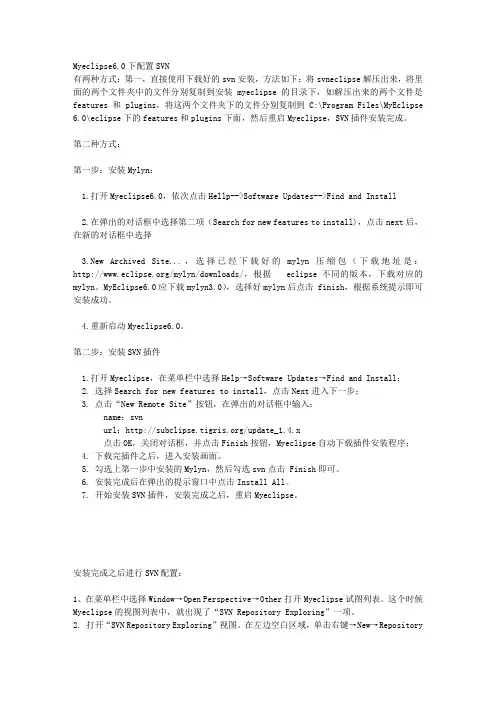
有两种方式:第一,直接使用下载好的svn安装,方法如下:将svneclipse解压出来,将里面的两个文件夹中的文件分别复制到安装myeclipse的目录下,如解压出来的两个文件是features和plugins,将这两个文件夹下的文件分别复制到C:\Program Files\MyEclipse
6.0\eclipse下的features和plugins下面,然后重启Myeclipse,SVN插件安装完成。
第二种方式:
第一步:安装Mylyn:
1.打开Myeclipse6.0,依次点击Hellp-->Software Updates-->Find and Install
2.在弹出的对话框中选择第二项(Search for new features to install),点击next后,在新的对话框中选择
3.New Archived Site...,选择已经下载好的mylyn压缩包(下载地址是:/mylyn/downloads/,根据 eclipse不同的版本,下载对应的mylyn。MyEclipse6.0应下载mylyn3.0),选择好mylyn后点击 finish,根据系统提示即可安装成功。
4.重新启动Myeclipse6.0。
第二步:安装SVN插件
1.打开Myeclipse,在菜单栏中选择Help→Software Updates→Find and Install;
2. 选择Search for new features to install,点击Next进入下一步;
3. 点击“New Remote Site”按钮,在弹出的对话框中输入:
name:svn
url:/update_1.4.x
点击OK,关闭对话框,并点击Finish按钮,Myeclipse自动下载插件安装程序;

1
Svn远程用户修改密码安装配置手册
1、安装apacheV2.0.59(此处略);
2、安装svnV1.3.2(此处略);
3、安装perlV5.8.8,默认安装;
4、命令行输入perl–v出现如下界面说明perl安装成功。否则出现【'perl'不是内部或外部
命令,也不是可运行的程序】,需重新启动计算机,重启后,命令行输入perl–v验证;
5、修改apache2.0的httpd.conf配置文件如下(添加粗体字部分):
ScriptAlias/pass"E:/perl/cgi-bin/"
AllowOverrideAll
OptionsAll
Orderallow,deny
Allowfromall
AddHandlercgi-script.cgi.pl.exe
*注:E:/perl/cgi-bin/是我新建的文件夹用来放Apache20Passwd.cgi和
Apache20Passwd.cgi.ini。
安装了svn后的配置文件如下:
DAVsvn
SVNParentPathe:\
AuthTypeBasic
AuthName"Subversionrepositories"
AuthUserFile"e:\svn\passwd"
#AuthUserFile"C:\ProgramFiles\ApacheGroup\Apache2\passwd"
AuthzSVNAccessFilee:/SVN/conf/authz
Requirevalid-user
2…6、把Apache20Passwd.cgi和Apache20Passwd.cgi.ini两个文件放到E:/perl/cgi-bin/下,重命
名这两个文件名svnpass.cgi和svnpass.cgi.ini;7、浏览器中输入:http://localhost/perl/svnpass.cgi出现如下页面;
输入用户名密码。点击修改,出现密码修改成功字样;8、结束。
注:
附件1:(perl安装文件):ActivePerl-5.8.8.822-MSWin32-x86-280952.zip
SVN教程
初始软件安装
1. 安装SVN服务器端
2. 安装SVN客户端
服务器端搭建:
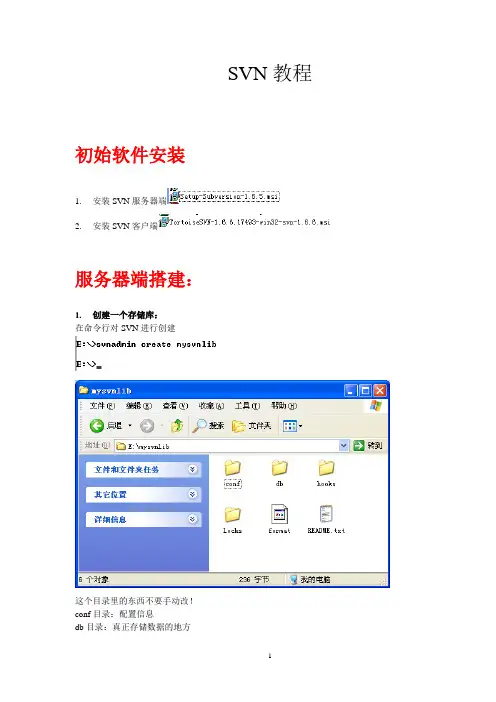
1. 创建一个存储库:
在命令行对SVN进行创建
这个目录里的东西不要手动改!
conf目录:配置信息
db目录:真正存储数据的地方 hooks目录:一些回调功能
locks目录:给某些文件加锁
2. 设置允许访问服务器的用户列表:
打开文件E:\mysvnlib\conf\svnserve.conf
修改以下行,将#注释去掉,表示访问列表在另外一个passwd文件中
打开文件E:\mysvnlib\conf\passwd,增加一个新用户user01=user01,可以设置多个用户
3. 启动服务器
在命令行进入mysvnlib库目录的父目录,执行以下命令
其中-d表示后台运行,-r表示root管理员执行,mysvnlib表示库名
注意:这个命令行窗口不能关,关闭服务就停止了!!
SVN可以和apache服务器绑定,通过HTTP服务访问 客户端配置:
客户端是TortoiseSVN,是和windows外壳绑定在一起的,也就是安装之后在windows菜单中会出现它的命令菜单
查看库内容:在我的电脑某个目录中右键——TortoiseSVN——Repo-browser
其中localhost可以换成服务器固定IP地址
之后会打开资源浏览器,我们甚至可以通过公网IP去访问一些SVN服务器,例如struts,spring的源代码 5
我们可以把服务器端的资源下载下来,这个过程叫做check out
首先我们要在本地硬盘新建一个目录,例如mysvnclient,然后在这个目录中右键——SVN Checkout…
6
会产生一个隐藏的配置文件目录,由于服务器没有东西,所有Checkout下来的什么也没有
顺便说一下,如果要解除svn关联,把这个隐藏配置目录删了就行了
我们可以上传一些东西到服务器,在本地目录中创建一些目录和文件,例如创建project1目录,然后在project1中创建hello.txt