
SEARCHB函数提取数字或者英文前汉字
- 格式:doc
- 大小:23.50 KB
- 文档页数:1
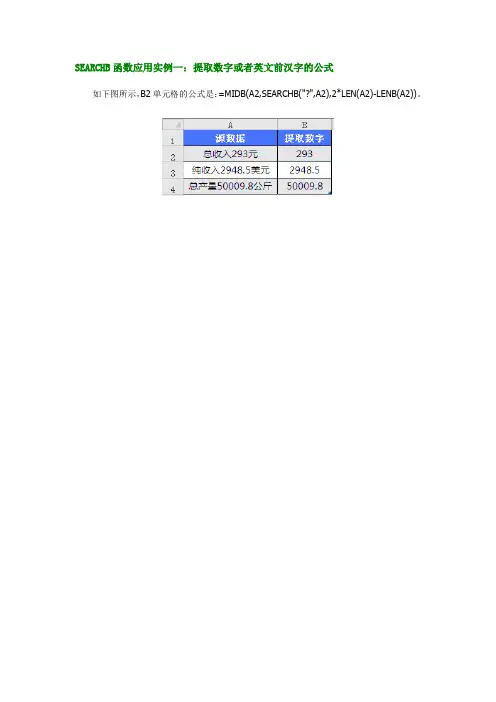

excel提取数字函数公式excel提取数字函数包括以下几种:。
1、RIGHT(A1,LEN(A1)-FIND("a",A1,1):此函数主要用来提取以字母a开头的字符串中的数字,其中A1表示所测字符串,LEN(A1)表示字符串A1的长度,FIND("a",A1,1)表示找到字符串A1中第一个出现a的位置。
2、LEN(SUBSTITUTE(SUBSTITUTE(A1,"m",""),"s",""):此函数主要用来提取以字母m和s组合的字符串中的数字,其中A1表示所测字符串,SUBSTITUTE(A1,"m","")表示将A1中的字母m替换为空,而SUBSTITUTE(A1,"s","")表示将A1中的字母s替换为空。
3、VALUE(MID(A1,FIND("a",A1),FIND("b",A1)-FIND("a",A1))):此函数主要用来提取以字母a和b的字符串中的数字,其中A1表示所测字符串,MID(A1,FIND("a",A1),FIND("b",A1)-FIND("a",A1))表示从字符串A1中截取从第一个出现a的位置到第一个出现b的位置的字符串,VALUE用以将截取的字符串转换为数值。
4、LEFT(A1,LEN(A1)-SEARCH("a",RIGHT(A1,LEN(A1)-SEARCH("b",A1)))):此函数主要用来提取以字母b和a的字符串中的数字,其中A1表示所测字符串,LEN(A1)表示字符串A1的长度,RIGHT(A1,LEN(A1)-SEARCH("b",A1))表示从字符串A1中截取从第一个出现b的位置到末尾的字符串,SEARCH("a",RIGHT(A1,LEN(A1)-SEARCH("b",A1)))表示从字符串RIGHT(A1,LEN(A1)-SEARCH("b",A1))中搜索第一个出现a的位置,LEFT(A1,LEN(A1)-SEARCH("a",RIGHT(A1,LEN(A1)-SEARCH("b",A1))))表示从字符串A1中截取从开。

利用FIND和SEARCH函数在Excel中查找文本Excel作为一款强大的电子表格软件,提供了许多函数来处理数据。
FIND和SEARCH是其中两个用于查找文本的重要函数。
本文将介绍如何利用FIND和SEARCH函数在Excel中查找文本。
一、FIND函数FIND函数用于查找某个文本字符串在另一个文本字符串中的位置。
其基本语法为:FIND(要查找的字符串, 在哪个字符串中查找, 开始查找位置)1. 要查找的字符串:即需要在哪个文本字符串中查找的目标字符串。
2. 在哪个字符串中查找:即被查找的文本字符串。
3. 开始查找位置:可选参数,表示从哪个字符位置开始查找,默认为1。
举个例子来说明:假如我们有一个文本字符串为“Hello, World!”,我们想要查找其中的逗号的位置,我们可以使用以下公式:=FIND(",", "Hello, World!")这样,Excel会返回逗号在字符串中的位置为6。
二、SEARCH函数SEARCH函数与FIND函数类似,也用于查找某个文本字符串在另一个文本字符串中的位置。
其语法与FIND函数相同。
与FIND函数不同的是,SEARCH函数是不区分大小写的。
即不论目标字符串中的字符是大写还是小写,SEARCH都能找到。
例如,我们继续以刚才的例子来说明:假如我们有一个文本字符串为“Hello, World!”,我们想要查找其中的逗号的位置,我们可以使用以下公式:=SEARCH(",", "Hello, World!")与上面的例子相同,Excel会返回逗号在字符串中的位置为6。
三、FIND和SEARCH函数的应用FIND和SEARCH函数在Excel中有着广泛的应用场景。
下面介绍几个常见的应用示例:1. 判断文本中是否包含指定字符通过利用FIND或SEARCH函数,我们可以判断某个字符串是否包含了我们想要查找的字符。

提取特定字符前的内容公式如果你想从一个字符串中提取特定字符前的所有内容,你可以使用Excel中的公式或许多编程语言中的方法。
以下是几种不同的方法:Excel在Excel中,你可以使用`LEFT`函数和`FIND`函数的组合来达到这个目的。
例如,假设你想从A1单元格的内容中提取特定字符“”前的所有内容,你可以使用以下公式:```excel=LEFT(A1, FIND("", A1) - 1)```这个公式会查找“”的位置,然后返回该位置之前的所有字符。
Python在Python中,你可以使用内置的字符串方法来达到这个目的:```pythontext = ""index = ("")if index != -1:result = text[:index]print(result) 输出 "example"```这段代码首先查找“”的位置,然后使用切片操作来获取该位置之前的所有字符。
正则表达式 (Python)如果你需要处理更复杂的模式或正则表达式,你可以使用Python的`re`模块:```pythonimport retext = ""match = (r'', text)if match:result = (0) + '' 匹配到的字符是空字符串,所以这里加上''来确保返回正确的结果。
print(result) 输出 ""```这个例子中,我们使用正则表达式来查找“”,并返回该字符。
注意,正则表达式匹配的是“”本身,所以需要加回去以确保返回完整的匹配。

提取单元格中的中文英文和数字一、提取字符串中的英文先来看下面的数据,是一些混到一起的客户信息,有姓名、英文名和住址,现在咱们要提取出其中的英文名。
有小伙伴可能首先想到的就是在2013及以上版本中的快速填充功能,嗯嗯,可以实现要求,但是这个功能有很大的局限性,第一是数据源变化后不能更新,第二是要求数据必须要有非常明显的规律性,否则结果就会出错,因此快速填充功能不是今天咱们讨论的主题。
熟悉函数公式的小伙伴应该在偷偷笑了,嗯嗯,函数公式也行,但是数据量多了的时候,函数公式直接歇菜,我可不想在电脑前面一直眼巴巴的等:咱们要分享的方法,不但可以刷新,而且在数据量非常多的时候仍然可以快速返回结果。
说了半天,究竟要使用什么方法呢?猜对了——就是Power Query功能。
接下来咱们就以Excel 2019为例,看看具体的步骤:1、单击数据区域,数据→自表格/区域,将数据加载到数据查询编辑器2、依次单击【添加列】→【自定义列】,输入公式:=Text.Remove([混合内容],{'一'..'龟'})然后删除原有的数据列,将数据加载到工作表。
Text.Remove 函数是PQ中特有的函数,Text表示函数的类型,Remove的意思就是移除。
函数的作用就是从字段中移除指定的字符。
这个函数有两个参数,第一个参数是要处理的字段,第二个参数是要移除的字符内容,公式中的{'一'..'龟'}表示所有中文字符,也就是说只要是中文字符,就从【混合内容】字段中移除。
二、提取字符串中的中文仍然以上面这组数据为例,要提取出其中的中文内容,也就是客户的姓名和地址信息。
1、单击数据区域,数据→自表格/区域,将数据加载到数据查询编辑器2、依次单击【添加列】→【自定义列】,输入公式:=Text.Remove([混合内容],{'A'..'z'})然后删除原有的数据列,将数据加载到工作表。