SVN安装及使用教程
- 格式:doc
- 大小:2.98 MB
- 文档页数:42
目录
1客户端安装——P1
2 SVN项目的初始化导入——P4
3基本客户端操作——P8
4 MyEclipse7.5 SVN插件安装详细步骤--带图——P15
5 Eclipse下SVN版本控制插件的安装与使用——P30
一、SVN客户端——安装
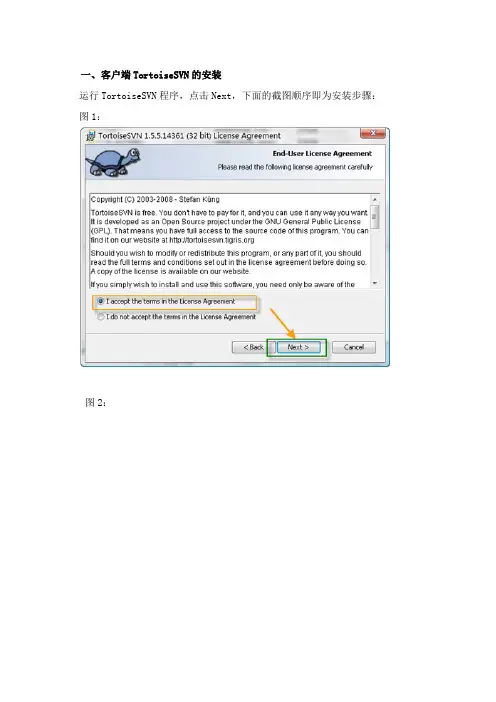
1:双击安装文件:TortoiseSVN-1.5.5.14361-win32-svn-1.5.4.msi
2:点击下一步next
3:选择我接受那个单选框,出现Next按钮后点击下一步
4点击Browse按钮更改程序安装位置(可以不改),本人将该安装程序放在D:\Program
Files\TortoiseSVN\
点击下一步Next
5:点击Install,并耐心等待
6: 几秒钟后出现以下界面
7点击Finish完成安装
因为程序要求提示是否立刻重启,重启时为了让svn工作拷贝在windows种的特殊样式生效,与所有的实际功能无关,但是这里为了立刻看到好的效果,推荐重启机器。
8: 点Yes系统自动重启
二、SVN项目的初始化导入
假定:SVN在E:\chinamobile下创建了一个版本库,并且SVN已通过命令行打开,则:怎样将一个项目,初始化导入该chinabile版本库呢?
1:来到要导入的项目的根目录:
C:\Documents and Settings\Administrator\桌面\catalog_20100907
该目录下有个叫catalog的项目
2:右键——TortoiseSVN——import…出现了:
3:在URL of repository:下边的框中输入svn://localhost/,如果服务器安装在其他机器,则将localhost改换成目标机器的IP地址“svn://192.168.0.145/”。如果不想再SVN版本库的根目录下放这个项目,可以在/后面加上子文件夹名,例如:“svn://localhost/zhao”
4:输入“svn://localhost/zhao”点击OK,会出现
5: 输入用户名和密码,(为服务器上给你提供的权限,可以问服务器端管理员)、
可点击save authentication前面的复选框,可以保存用户名密码
点击OK,出现,导入文件的进度框,如下所示:
5: 导入完全且如果没有报错,则数据就已经全部导入到服务器端的版本库里zhao子目录下
6:点击OK完成初始化导入项目。 7: 在服务器端想看你的版本导入,可进入e:\chinamobile文件夹下
右键——TortoiseSVN——Repo-browser
出现:
点击左侧zhao文件夹旁边的+号展开,出现;
三、基本客户端操作
如果想取出版本库中的某个项目到一个工作拷贝
1: 来到任意空目录下,比如E:\export,运行右键——SVN checkout,出现:
2: 输入正确的URL of repository:即想要导出的项目之前在SVN版本控制器上的哪个位置。
点击OK
3: 一段时间后(时长跟项目的大小有关),出现
4: 点击OK,完成导出工作拷贝
5: 去e:\export下发现,原来的空文件夹,变成现在的;
6打开该项目,做出修改,然后右键——SVNCommit…
7点击OK出现:
8点击OK完成修改版本库里的项目内容。
怎样查看所作的修改呢?
9: 点击E:\export下的catalog工作拷贝,右键——TortoiseSVN——show Log出现:
选中版本1,
右键——Compare with working copy
选中CameraAction.java
双击:
可以比较工作拷贝的文件和版本1的区别。
此外,在编译器中也可以使用SVN插件来代替客户端工具,使开发起来更方便。
下面首先给出:
四、MyEclipse7.5 SVN插件安装详细步骤--带图
我使用的是MyEclipse 7.5,但是7.5以上的跟这个版本应该是差不多的吧,大家就根据自己的情况。
1第一步,选择
Help --> Software Updates --> Add/Remove Software...
2点击之后出现:
3选择框中的Personal Software,再点击右边的Add按钮,这时候会弹出来一个框,
4直接点击Add Site按钮,在原有窗口上弹出另一个小窗口,
5在文本框处填写内容。
Name:svn
URL:/update_1.6.x
6填写完之后点击OK按钮。
7发现框框里有svn了,选中svn和Personal Sites节点,
8点击next按钮,
9点击Apply按钮,等待加载,加载的过程有点慢所以需要耐心等待一下。
10加载完后会出现以下画面,把下面的复选框选中
11点击Next
12再点击Update。
这个安装的过程很长,也很慢,所以一定要耐心等待,不要因为他在一个地方停了几分钟就认为他死掉了就取消安装,
13安装完了之后,他会弹出来一个对话框,
14点击Yes
他会自动重启myeclipse,重启之后就OK啦!
15最后,就在window-->show view-->other 看看有没有svn咯,出现以下图片内容就证明安装成功了哦!
五、MyEclipse7.5 SVN插件使用方式:
因为之前版本库中zhao文件夹下已经放入catalog的web工程,
1打开MyEclipse编译器,点击编译器右上角的OpenPerspective——other
2打开SVN资源库界面
3点击OK
4在上图的左上角的SVN资源库下右键——新建——资源库位置
5点击后出现:
6用已经搭好的e:\chinamobile的资源库,svn://localhost/zhao作为工程目录,所以在URL处输入“svn://localhost/zhao”
7点击finish,会在编译器上出现如下图所示的,版本服务器中工程的树形结构了(可能需要用户密码验证。),
8在svn://localhost/zhao根目录上点右键,选择“检出为”(英文版可能叫CheckOut),
9出现:
10在上图窗口中选择“做为工作空间中的项目检出”,下边的项目名称随便叫,我还用catalog做为项目名称。
11点击finish,去默认的编辑开发界面,如下图
12之后就会从服务器上把工程下到本地了。而且会发现下下来的工程文件都会带有SVN版本控制标记了,
13再去workspace下看看,也会发现下载的工程文件夹,并且也有控制标记。
14在MyEclipse的编辑栏会发现刚才下的工程件,右键——多出个team选单,打开一看,是个客户端工具,包括,提交、更新、同步、合并、切换等。
15提交或者更新后,可去浏览器内观察自己的版本
进入版本库浏览器找到导入的工程的目录(进入E:\chinamobile文件夹内,右键——TortoiseSVN——Repo-browser)
六、Eclipse下SVN版本控制插件的安装与使用
我用的版本是Eclipse3.2.2+MyEclipse_5.1.1,由于本身只有CVS而没有集成SVN,所以要想使用SVN做版本控制只好装一个Eclipse插件Subclipse,Subclipse的详细安装过程在其官方网站 写的很清楚,还带配图,我就直接copy了
(1)、Install Subclipse in Eclipse 3.x(安装)
Step 1:
Begin the installation from the Eclipse Help menu
item.
Step 2:
This screenshot show the screen as it initially comes up. In this case you will need to change the radio button to indicate that this is a new install.
Step 3:
This screen will vary depending on the features you have installed already. You want to click on the New Remote Site button. If you are behind a proxy and the Eclipse install mechanism does not work, then you can download a zipped version of the update site and then click the New Local Site button instead.
Step 4:
This screen is showing the New Remote Site dialog, filled in with the correct information to install
Subclipse
Name: Subclipse 1.2.x (Eclipse 3.2+)
URL: /update_1.2.x
Name: Subclipse 1.0.x (Eclipse 3.0/3.1)
URL: /update_1.0.x
Step 5: