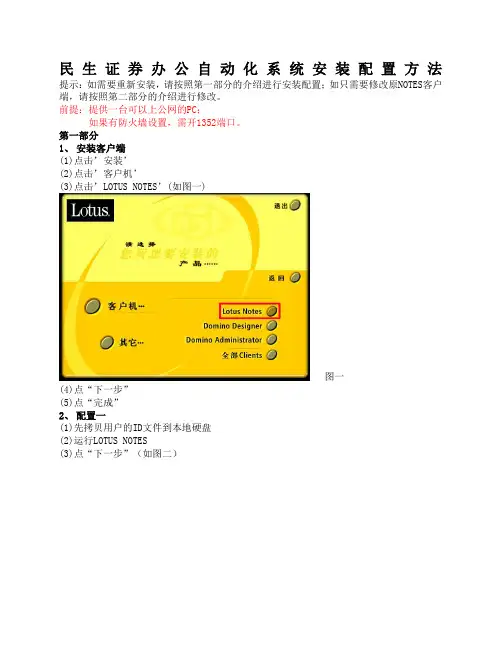
Notes安装指南
- 格式:doc
- 大小:691.00 KB
- 文档页数:15
1 目录
目录 .................................................................................................................................................. 1
Notes相关 ........................................................................................................................................ 2
一、安装前的准备. .................................................................................................................. 2
二、Notes安装; .................................................................................................................... 3
三、Notes设置; .................................................................................................................... 5
四、Notes使用; ................................................................................................................... 8
五、新建上海场所 ................................................................................................................. 11
六、Notes补充 ...................................................................................................................... 15
2 Notes相关
特别说明:请注意使用红色标注的地方!这些地方对您可能有比较大的帮助。谢谢!
一、安装前的准备.(如果不需要使用上海ID则跳过此步)
1. 打开网上邻居属性,本地连接属性,选择Tcp/Ip属性;
图1 点击 TCP/IP协议属性
2. 选择 Tcp/Ip高级选项.
图2 点击高级
3.选择DNS选项卡,选中”附加这些DNS后缀”,点击添加,输入””点击确定之后再勾选上”在DNS注册中使用此连接的DNS后缀”;点击确定完成设置。 3 到此DNS服务器设置完毕
图3 设置好以后的DNS
二、Notes安装;
如果是第一次安装notes没有什么要特别注意的地方,双击安装文件之后按照默认值一直下一步就OK了。
1.接受之后点击下一步,如下图:
2.输入用户名和单位,以及选择此应用程序的使用者,记得一定要选本人,如下图: 4
3.选择安装路径,可以更改,但是安装路径不要有中文, 如下图:
4.点击下一步, 如下图::
5 5.点击“安装”;
6.等待安装完成;
7.进程结束后,点击完成即安装结束
安装完成之后,还需要对notes进行设置才能使用;下面介绍如何设置notes。
三、Notes设置;
Nots设置不正确的话就没有办法使用。设置notes之前,需要把分配到的ID文件考到notes安装目录的data文件夹下
1. 启动桌面上的Notes,或者从开始||程序||Notes启动也可,启动之后点击下一步,出现如图4的画面;
2. 输入用户信息;如图4,姓名为:本人姓名+工号;Domino的服务器名称为:ncsvr1/ztesoft_ltd,输入之后点击下一步; 6
图4 输入用户信息
3. 设置Notes与局域网的连接,如图5选中“与局域网的连接”,点击下一步;
图5 设置Notes与局域网的连接
4. 设置Domino服务器信息,如图6所示,选择Tcp/Ip定位服务器;输入服务器地址:10.81.1.254;点击下一步; 7
图6 设置Domino服务器信息
5. Notes设置完毕之后,即时消息就不用设置了,一直点一步就ok;
6. 输入密码,进入Notes;如图7。南昌ID 的原始密码为:pass.
图7 Notes设置的最后一步
7. 输入密码之后,连接服务器需要一段等待时间,按照经验,如果设置正确了的话,等待时间一般都比较长;如果设置出现错误马上就会弹出错误信息,所以,耐心的等等。如图8为设置成功之后进入Notes的界面 8
图8 notes默认欢迎界面
能够看到如图8的界面就说明我们设置成功了,之后我们就可以使用Notes来做很多事情了。下面介绍一下Notes在工作中的使用;
四、Notes使用;
Notes功能是很强大的,我们在日常工作中的使用主要有:收发邮件,提交报表,查看公司相关制度以及进入论坛等。下面一一的进行简单的介绍
1. 使用Notes收发邮件,如图9所示,点击左边数据项第一个“邮件”就进入收件箱,双击邮件查看邮件内容,“新建便签”为写邮件;“回信”为回复当前查看的邮件,删除之后F9刷新;
9
图9 Notes的邮件使用
2.相信大家都能很熟练的使用Notes来收发邮件的了。使用Notes给公司内部员工发邮件是非常方便的,只要您知道他||她的名字,新建便签的时候在收件人一栏输入对方姓名,按下回车就OK了。
3.打开工作台。如图10,点击数据项中数据库,双击工作台来打开工作台 。
图10 打开工作台
4. 添加“办公自动化软件”在工作台上。进入工作台之后,点击右键||打开数据库||选择服务器ncsvr1/ztesoft_ltd,在当前服务器中找到“中兴软件办公自动化”,点击打开,打开“办公自动化”的同时,也在工作台上添加了它。如图11。 10 图11 在工作台上添加办公自动化
5.使用办公自动化提交日报、周报和月报。这是工作中很重要的一部分。我们在工作台上打开“中兴软件办公自动化”,如图12;进入到该系统的提示说明,点击确定进入系统, 如图13;点击工作报表进入到我的工作报表,如图14
图12 从工作台上进入办公自动化
图13中兴软件办公自动化系统 11
图14 中兴软件办公自动化系统之工作报表
6.用打开“办公自动化”的方法,我们还可以在工作台上添加很多东西,比如论坛等,方法与上述4一样。在这里就不细讲了。
五、新建上海场所
我们测试团队的成员不仅有中兴软件的ID,还拥有中兴通讯的ID。现在讲一下如何使用上海的ID吧。
通过建立一个上海的场所,配置好上海场所之后,我们就能用中兴通讯的ID登陆了。下面详细的介绍一下整个流程。首先把分配到的ID拷到notes安装目录的data文件夹下;
1.打开并新建场所。按照图15,16来打开并创建一个新的场所。
文件-〉设置场所-〉场所 12
图15 打开场所
打开场所之后点击新建来创建一个场所
图16 新建场所
2. 设置场所。
(1) 设置场所的基础,场所类型:局域网;场所名称:上海。如图17中画有红线的地方是需要配置的,其他的配置项选择位默认。设置代理服务,如图18,在“例外”的框内输入: 10.*
*
图17 设置场所类型和名称 13
图18设置代理服务器
(2)设置服务器。修改宿主/邮件服务器:SHMAIL01/server/zte_ltd;
修改中继服务器:SHMAIL01/server/zte_ltd;如图19。
图19 设置邮件服务器
3.端口与邮件设置。端口需要全部勾选上。修改邮件位置:在服务器/本地;修改邮件文件:mail\姓名+000000;修改Domino邮件邮件网络域:ZTE_LTD.。其他设置项为默认选项
14
图19 设置邮件
4.设置Internet浏览器。我们在 xp下巴浏览器设置为:IE.如图20
图20 Internet浏览器设置
5.复制即时消息和高级设置。复制与即时消息都采用默认设置。高级设置中,需要设置一个用户标志符,浏览我们之前拷到data下的那个ID就ok了,如图21
15 图21 浏览用户标识符
6.管理设置。默认即可
到此,设置完毕,点击保存并关闭就ok了。
设置好之后,就是如何使用的问题了,当然,你可以退出重新启动notes用上海的ID来登录,不过不用这样麻烦,我们可以轻松的完成南昌与上海两个ID的切换。如图22,选择上海就是切换到上海的ID,选择办公室就是切换到南昌的 ID,不过每次切换都需要输入密码;对了,上海Id的初始化密码为:11111111
六、Notes补充
a) 安全性。进入notes之后出于安全考虑,需要把密码修改掉了。在文件-〉安全-〉用户安全里面修改密码就可以了。切记一点:修改密码之后一定要把当前安装目录下data文件夹下的ID做备份
b) 上海那边我们目前的权限相对较少,使用得不多,在此不在介绍
c) Notes相关疑问解答我们有另外的文档
d) 卸载notes很简单,但是需要主要一点,卸载之后需要把C盘下的TEMP文件夹一起删除掉,这样才不影响第二次安装。
其余在使用中遇到的问题期待着大家一起解决!