notes 服务器设置
- 格式:doc
- 大小:3.02 MB
- 文档页数:23
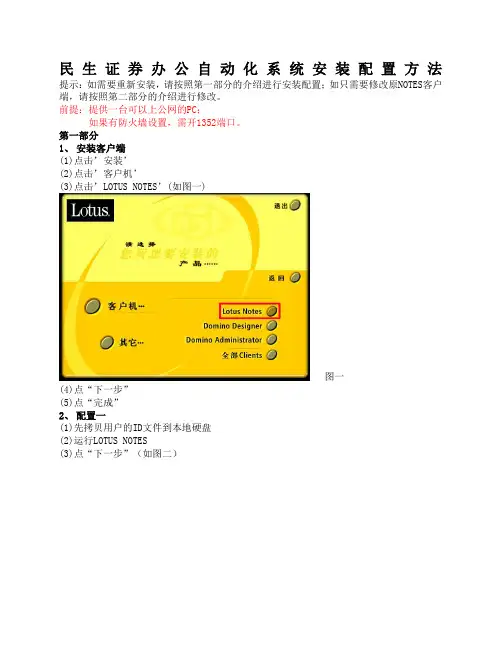
LOTUS DOMINO服务器端的设置:
注意:
在这一步骤中,要选择“Domino Application Server(D)”选项。
服务器端的安装完成后,是具体的设置:
在第二步的设置中选择“快捷配置”或者选择“高级配置”都可以。 注意:
在第三步的设置中,“Internet邮件包(例如:Lotus Mail或Eudora)”的选项中,一定要通过点击“POP3”“SMTP”前面的选择框,来选中这两项。
第四步的设定中:“服务器主机名”选项是由系统自动生成的,不能修改。其它选项根据要求可填可不填。
特别应该引起注意的是:“端口”选项中要选择,“定制……”。
点击“编辑端口”按钮。TCP/IP栏中,要选用“启用”,其它项目均可选择“禁用”
点击“确定”,然后在第四步中点击“完成”。
点击“退出设置”
重新启动Lotues Domino Server服务
直到屏幕上出现“>”,表明DOMINO服务启动成功。
注:Lotues Domino Server服务的关闭方法是:
在屏幕上>后键入q,即:“>q”然后回车
notes R5客户端的安装:
注意:
在和SERVER端一起使用时,一般选择:“全部Clients(A)” 选项.
安装完成后,启动Notes客户端:
注意:
在和SERVER端互联时,要选择:“我想连接到Domino服务器上”选项。
注意:
在Domino服务器栏填入你在服务器端设置时所命名的服务器名称:
1.可以写成:“服务器/网络域”的形式,如:
lhserver/lh1。
2.也可直接写成“服务器名”形式,如:lhserver
注意:
首次登陆时,要选择“使用名称作为验证”项,并且在该空白处键入服务器端设定时命名的用户名。
注意:
在“请提供指定的网络信息来帮助定位服务器”栏,从“选项”按钮来选择“TCP/IP”选项。
在“服务器地址(例如主机名称或IP地址)”栏,填入你的服务器端的IP地址。
注意:
要正确配置hosts文件:添加lhserver以及该服务器的IP地址。hosts文件的内容如下。
客户端出现问题的解决方法:
在系统中搜索文件“notes.ini”,用记事本程序打开,“删除”如下图所示部分的内容。
保存以后,重新启动Lotues Notes客户端。出现下面的提示:
下面的步骤和客户端的正常配置完全相同…….