Foxmail使用@技巧
- 格式:pdf
- 大小:1.80 MB
- 文档页数:19
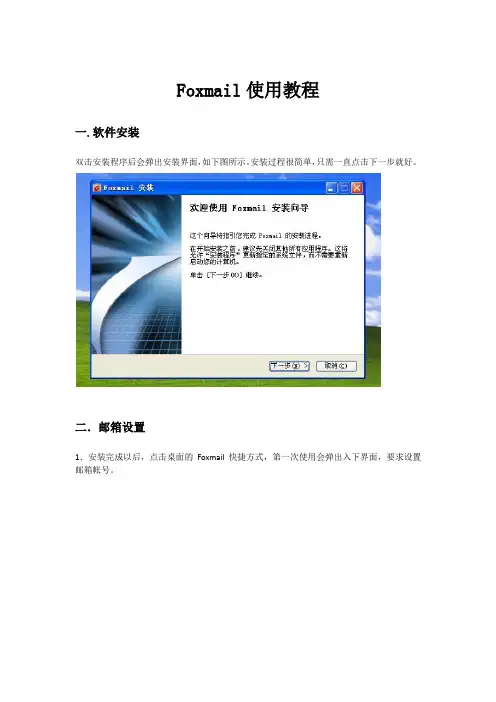
Foxmail使用技巧Foxmail是腾讯公司的邮件客户端软件,小巧易用,符合国人的使用习惯,在上世纪末国内互联网兴起之初就被网友广泛使用,目前发展到6.5版本,功能更加强大,系统更加稳定,使用方便快捷,在国内拥有最广泛的邮件客户端用户群,在企业中应用也极为广泛。本文选取几个foxmail中比较有用的功能点,供大家学习参考。本文以foxmail6.5版本为例进行说明。
2一、一、邮件帐户设置邮件帐户设置1.设置帐户访问口令在某一邮件帐户上,单击鼠标右键,选择“设置帐户访问口令”(如下图),可以设置该帐户在本机foxmail上的访问口令。该功能只能作为最基本的安全保护,并不能真正保护数据安全,非法用户仍然可以通过其他方式取得保存在本机的邮件。2.压缩当在某些邮件夹频繁的收取、删除邮件的时候,邮件夹会存在磁盘空间浪费的问题,为了提高磁盘空间利用率,你可以对该邮件夹执行“压缩”动作。鼠标右键某一邮件夹(收件箱、已发送邮件箱、垃圾邮件箱、废件箱等),选择“压缩”即可,(如下图)。3也可以鼠标右键某一邮件夹,选择“属性”(如下图),也可执行压缩动作。压缩后,foxmail浪费的磁盘空间会被释放。3.存档Foxmail单个邮件夹最大存储空间为4GB,当你某一邮件夹(主要是收件箱)的邮件很多的时候,为了保证数据安全,能正常收取邮件,需要对邮件夹中的邮件进行存档。鼠标右键某一邮件夹,选择“存档”即可(如下图):44.查看邮件保存位置有时用户忘了或者想知道当前帐户的邮件在本机磁盘上保存的位置,可以鼠标右键某一邮件夹,选择“属性”,查看邮件夹的保存路径,如下图:5.搜索文件夹可以通过组合条件匹配,将符合条件的邮件收集到一起,集中查看,同时邮件又保存在原始的邮件夹里。鼠标右键某一帐户,选择“新建搜索文件夹”,如
5下图:搜索文件夹中的邮件列表会根据实际邮件的状态变化,适时自动进行调整。6.过滤器过滤器是对来信和现有邮件进行合理归类,合理操作的很好的工具,该功能可以根据一系列条件组合来对信件进行处理,具体操作如下,鼠标右键某一邮件帐户,选择“过滤器”,如下图:67合理配置过滤器可以很好的归类邮件,提高工作效率,达到事半功倍的效果。7.导入邮箱帐户或邮件夹对于以前的Foxmail/OutLookExpress邮箱帐户、邮件文件,可以方便的导入到当前的Foxmail中。选中某一帐号,在菜单中选择“邮箱-导入”,选择相应的菜单,按提示操作导入数据可以,如下图:8二、二、查看邮件查看邮件1.邮件提醒邮件提醒功能主要用于某些工作邮件的提醒,在邮件列表中选中某一邮件,在工具栏上点击“邮件提醒”,在出现的对话框中设置好提醒时间,到了时间就会有对话框弹出来进行相关提醒,如下图:92.设置标签不同的邮件重要程度不同,因此有必要对某些邮件进行标记。在邮件列表中选中某一邮件,点击鼠标右键,如下图:
10也可以通过直接点击列表中的红旗图标,来标记或取消“重要资料”标签,如下图:3.搜索邮件邮件多了重要资料难免会很难找,这时foxmail强大的搜索功能就派上用场了,搜索框位于邮件列表的上方,如下图:搜索是根据邮件夹来的,如果你要搜索已发邮件,就必须到“已发邮件箱”执行检索动作,当默认的搜索条件不够时,你还可以通过“添加条件”来增加。4.恢复误删邮件当你误删邮件时,“废件箱”会给你一次反悔的机会,但如果你在foxmail中彻底删除了邮件,是否仍可以恢复?答案是在一定条件下可以。用户在Foxmail中清除邮件时并没有真正将其清除,而仅仅只是打上了一个删除标记,不再显示,只有在执行了“压缩”操作之后,系统才会真正将它们删除。此时如想恢复误删的邮件:一般被删除的邮件都会转移到“废件箱”中,可以直接恢复,只须把邮件从“废件箱”转移其他邮箱。转移邮件可以使用“编辑”菜单的“转移到邮箱”功能,或者直接用鼠标拖动。如果已经把废件箱中的邮件删除了,或者是用Shift+Delete直接删除邮件
11的,可以通过修复邮箱的方法恢复:选中邮箱,从主窗口菜单的“邮箱”->“属性”打开属性对话框,切换到“工具”选项页,点击“开始修复”按钮。如果邮箱没有被压缩过,邮件将被恢复。如下图:三、三、撰写邮件撰写邮件1.信纸管理我们经常看到收到的邮件带有很多有特色的邮件信息,特别是邮件正文的开头和结束部分,这些内容都可以通过信纸管理的功能实现,点击菜单“工具-邮件撰写信纸管理”,如下图:12在此你可以编辑或新建相关的信纸,特别是充分利用好“宏”功能中的各种变量,可以组合出各种不同类型,不同背景的信纸,充分展示你的个性。2.新建会议请求对于召开会议的邮件,可以采用发送“会议请求”邮件的方式来进行。选择撰写邮件,在工具栏上把“会议请求”按钮选上,如下图:13待到达提醒时间的时候,Foxmail会跳出提醒对话框,提醒发件人和收件人,如下图:3.收件人在撰写邮件的时候,可以通过点击“收件人”几个字,选择地址薄中的收件人,如下图:144.切换帐户当你在当前界面撰写邮件的时候,又想使用其他邮箱发送本邮件,此时可以通过“切换帐户”的功能来选择发送帐户,如下图:5.请求阅读收条你发出的邮件,对方是否已经打开阅读过,你可能想知道。在撰写邮件的时候,通过菜单“选项-请求阅读收条”,可以请求对方发送已阅收条。15注意,本收条功能仅保证在收件人邮件客户端也为Foxmail时起作用,其它邮件客户端可能不起作用。6.特快专递不推荐使用“特快专递”模式发送邮件,通过该方式发送邮件有时虽然速度比较快,但会增加投递失败的风险。7.独立发送当邮件中有很多收件人时,出于某种原因,你想让收件人认为邮件是单独发送给他的,或者不想让当前收件人知道其它的收件人,此时Foxmail的独立发送功能就很管用,如下图:注意,使用独立发送功能会增加邮件服务器的SMTP会话次数和磁盘负载,如非十分必要,不要使用该功能。8.再次发送当以前发过的邮件需要再次发送,或需要做少量改动再次发送的时候,“再次发送”功能就很实用了。在“已发邮件箱”邮件列表中,鼠标右键某一邮件,
16选择“再次发送”,会弹出该邮件的编辑界面,如下图:四、四、其它功能其它功能1.地址薄在Foxmail的主界面上,选择菜单“工具-地址薄”打开地址薄,如下图:17地址薄除了可以实现最基本的邮件地址管理,导入和导出地址薄是很实用的功能,特别是导入公司的Foxmail地址本,如下图:Foxmail的地址薄同步功能比较弱,无法与我公司的邮件服务器进行联系人自动同步2.中转站对于附件很大的邮件,Foxmail通过可以通过qq邮箱进行中转发送,设置好QQ的WEB邮箱地址后,点击“中转站”就会前往qq邮箱。从本质上来说,这是qq邮箱的功能,Foxmail只是在这里做了个链接而已,
18但该功能非常的实用,有时能极大的提高工作效率。3.远程邮箱管理远程邮箱管理主要实现Foxmail登录邮件服务器收取邮件的头信息,用户根据邮件的头信息,对每封邮件选择相应的操作,最后“执行”该操作,对邮件进行处理(暂不收取、永不收取、收取、收取删除、删除)。如下图:
194.RSSFoxmail也具有RSS(简易资讯聚合)的功能,通过菜单“查看-启用RSS阅读功能”,在左边列表中点击RSS即可进入该模块,具体的操作和其他的RSS阅读器差不多。如下图: