光盘刻录大师使用教程
- 格式:docx
- 大小:5.24 MB
- 文档页数:160
光盘刻录大师使用教程
目录:
·如何刻录自己的系统光盘?
·不喜欢视频中的音乐,如何将它去除掉?
·MP3中的音乐音量大小不一样,如何将它们调节成一样的呢?
·如何合并多个MP3音乐文件格式?
·DVD或者游戏光盘,无法直接复制到硬盘。如何解决呢?
·将ISO,BIN等映像文件刻录到光盘中
·将朋友的游戏光盘和音乐CD,变成自己的!
·将重要资料保存到CD/DVD?(刻录数据CD/DVD)
·如何刻录大容量,高压缩的DVD影碟?
·制作可以在家用VCD机中播放的VCD影视光盘
·制作可以在家用DVD机中播放的DVD影视光盘
·刻录DVD影视光盘
·轻松制作属于自己的高质量音乐CD?
·怎样刻录能够在车载CD机中播放的音乐CD?
·制作大容量的MP3音乐光盘,在支持MP3格式音乐的VCD中播放
·将MP3格式的音乐刻录成可以在VCD/DVD中播放的音乐CD
·如何将DVD中喜爱的视频片段提取,并转换成可以在播放器中播放的格式呢?
·如何从喜爱的CD中提取喜爱的音乐呢?
·很喜欢视频中的一段音乐,如何将它提取出来呢?
·如何将视频中的片段截取出来呢?
·巧用“音乐转换”调节MP3或其他音乐格式的音量
·将音乐CD中的歌曲转换成WMA格式
·将音乐CD中的歌曲转换成OGG格式
·如何将音乐CD中的歌曲转换成APE格式?
·将音乐CD中的歌曲转换成MP3格式
·转换适合自己播放器播放的高质量视频
·巧用“视频转换”,将下载的电影中的多余配音去掉!
·如何将视频中的片段截取并转换成其他格式呢?
·将视频转换成在手机播放的3GP格式
·如何将视频转换成FLV格式?
·将视频转换成DVD格式
·如何将视频转换成VCD格式?
·将视频转换成MP4格式
·将DVD视频压缩成RMVB格式
·巧用视频截取,打造属于自己的个性手机铃声
·有几段不同格式的视频,怎么将它们合并在一起呢?
·电影太长了,怎么样才能把它们分成几个小段呢?
·巧用“视频分割”查看视频和音频的属性
如何刻录自己的系统光盘?
系统崩溃了,不想装正版系统,又懒得去买4块一张的盗版系统盘。怎么办?一起刻录一张自己的启动盘吧。(自己先准备好系统的镜像文件,在网上各大论坛都有下载)
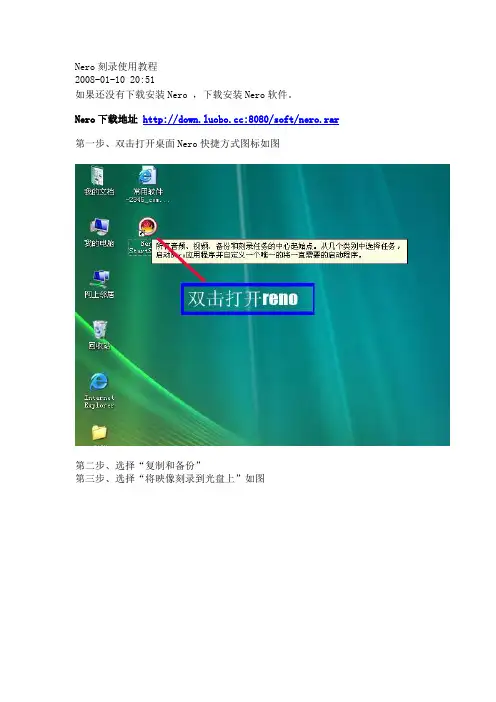
打开光盘刻录大师,刻录中心点击光盘刻录大师如图
选择下载好的系统.ISO文件所在目录:
设定好刻录机后(默认状态,一般不需要更改),点击下一步
根据需要选择刻录份数,刻录速度默认为自动。不同的刻录速度决定了刻录光盘速度快慢。如果不太熟悉倍速设置多大,可以设为自适应。接着选择下一步,就开始刻录系统盘了。
稍等片刻,你的个人系统光盘马上就刻录好了! 附:
映像格式介绍
简单的说,映像文件是将资料和程序结合而成的文件,它将资料经过格式转换后在硬盘上存成与目的光盘内容完全一样的文件,然后我们可以将这个文件刻入光盘中。在制作映像文件之前建议先做硬盘的资料重整与磁盘扫描,除此之外,由于一个映像文件的大小相当于刻入光盘的全部内容,所以一定要预留超过这个容量的硬盘空间来存储这个映像文件。常见格式有:标准格式ISO、BIN、APE等等
不喜欢视频中的音乐,如何将它去除掉?
视频中的音乐不喜欢或者自己拍摄视频中有好多杂音,很讨厌的。有办法把声音屏蔽掉就好了。
利用视频转换功能就可以实现!
打开多媒体附加功能中的视频转换功能,选择输出的视频格式,选择适当的输出格式,下一步。
添加文件。下一步。
高级设置不再累赘,直接跳过。下一步。点击高级设置,将禁用音频设为yes,点下一步,完成。
打开看看,是不是没声音了,呵呵! 是一首歌曲一个文件了。
MP3中的音乐音量大小不一样,如何将它们调节成一样的呢?
网上下载的MP3的音量高低总是不一样,怎么才能调成一样的声音呢。大师提供了单个和批量调整音量的功能,赶快一起体验吧。
步骤:选择多媒体辅助工具下的MP3音量调整选项。出现如下画面根据你的需要选择音量调节方式。然后点击下一步。
点击“添加“按钮,加入你要改变音量的音频文件。完成后点击下一步。
这里建议不要做调整,直接点击下一步即可。
转换就开始了。
如何合并多个MP3音乐文件格式?
电脑里有好多手机铃声都是MP3格式的,怎么才能把它们合并在一起,做成串烧式的铃声呢?简单啊,不就是MP3音乐合并么,用光盘刻录大师的视频合并功能就能轻松实现多个MP3音乐合并。准备好音乐文件,我们一起做一段自己喜欢的串烧铃声吧!
由于“影音工具酷”和“光盘刻录大师”都可以实现MP3音乐合并,这里就以“光盘刻录大师”作为例子具体讲解下步骤。
第一步不用说了吧,打开光盘刻录大师,点击【多媒体辅助功能】下的【视频合并】。如下图。
点击【添加】,添加你要合并的MP3音乐文件,左边的预览窗口可以试听歌曲。添加完成后,我们点击“下一步”。
出现高级设置画面,我们只是合并,用不到这里的功能,(当然如果你需要使用的话,可以根据需要截取音频。)我们直接点击“下一步”。
点击浏览,设定合并文件的保存位置,并给合并文件命名!千万别忘了,否则无法进入下一步哦!。然后选择输出音乐的格式,如果还要进一步的修改音频的码率、采样率等参数,可以点击“高级设置”,自定义设定音频的各项参数!然后点击下一步,你的个性串烧MP3音乐就合并好了,怎么样,MP3音乐合并是不是和传说中的一样简单呢,呵呵!
DVD或者游戏光盘,无法直接复制到硬盘。如何解决呢?
有些盘片使用了加密技术,所以会出现无法复制盘片的现象。借助光盘刻录大师强的的盘片复制功能,就能与你的朋友一起分享震撼的视听盛宴,还等什么,和我一起来吧。
首先把盘放进光驱,打开光盘优化大师,点击翻录与复制中心下的盘片复制选项。 接着光驱会自动运行,然后出现如下画面
点击下一步。临时文件的存放地址就是光盘的所有内容。然后点击下一步。设置刻录份数为一份,点击复制盘片就可以了。
下面开始复制光盘了。如图
将ISO,BIN等映像文件刻录到光盘中
很多朋友在网上下了ISO、BIN等游戏,软件的映像文件,但是这些文件容量很大,占了很大的空间,但是又舍不得删除,有办法保存下来么?当然有,把它们刻录到光盘上就行了!
?“影音工具酷”和“光盘刻录大师”都有『制作光盘映像』的功能,这里就以“光盘刻录大师”作为例子。
打开光盘刻录大师,刻录中心点击光盘刻录大师如图
我们以ISO格式为例,说明刻录映像文件的方法。添加ISO映像文件,点击“下一步”。
设定好刻录机后(默认状态,一般不需要更改),点击下一步
设置选择“刻录份数”,刻录速度默认为自动。如果你不太熟悉倍速设置,推荐设置为自适应。接着选择“下一步”,就开始把ISO映像刻录到空白CD或者DVD光盘上了。
将朋友的游戏光盘和音乐CD,变成自己的!
有了好东西,当然要大家一起分享啦。想把自己的发烧碟与好友分享,但只有一个光驱?简单,借助光盘刻录大师强的的盘片复制功能,就能与你的朋友一起分享。
首先把要复制的盘放进光驱,
然后打开光盘优化大师,点击翻录与复制中心下的盘片复制选项。放入源盘,光驱会自动运行,然后出现如下画面
选择源光驱
点击下一步。由于刻录时候会生成临时镜像文件,所以需要临时保存。选择剩余磁盘空间较大的磁盘。点击复制后删除镜像文件。然后点击下一步。
设置刻录份数,点下一步,就可以了。
下面开始复制光盘了。如图
复制完成后,光驱会自动弹出。放入另一张空白盘,点击确定就可以了!
将重要资料保存到CD/DVD?(刻录数据CD/DVD)
除了刻录普通的音乐CD、DVD之外,其实我们还可以把CD和DVD光盘做储存数据的介质来用。有什么重要的或者舍不得删除的东西,都可以刻录在CD或DVD上,以后只要直接放入光驱就可以读取使用了。特别是重要的数据文件。借助光盘刻录大师的刻录数据CD/DVD功能,只需简单几步,就能实现刻录数据CD/DVD。
“影音工具酷”和“光盘刻录大师”都可以刻录数据CD/DVD,这里就以“光盘刻录大师”作为例子来讲解下操作步骤。 打开光盘刻录大师,点击【刻录中心】下的【刻录数据光盘】选项,如下图。
这里有四个选项,烧录数据CD、烧录数据DVD、烧录可启动CD、烧录可启动DVD,我们要制作数据CD,所以选择第一项。如果要刻录数据DVD,选择烧录数据DVD就可以了。大家可以根据具体要求自己选择。点击下一步。
添加要刻录到光盘上的文件,由于空白CD的容量有限,添加文件时要注意蓝色的带子不要超过红线部分,否则会造成数据丢失现象。如下图。添加完成后,我们点击“下一步”。
进入刻录设置界面。 设置好需要刻录的份数,“烧录方式”设为光盘一次刻录,如果不放心,可以先在“模拟刻录”前打钩,进行模拟刻录。模拟刻录成功后,就会自动刻录数据CD了。其他设置在界面上都有详细的说明,大家可以根据需要调整。设置好以后,点击刻录就可以实现刻录数据CD/DVD了。
要注意的是,结束光盘选项!如果你一次刻录的数据不是很多,光盘还有较大的剩余空间,就可以下次追加刻录。如果选择【启用结束光盘选项】,下次就无法追加刻录了!
如何刻录大容量,高压缩的DVD影碟?
经常租碟的朋友肯定租过这样的大容量DVD的,一张盘里面有10集或者更多的电视剧,而且效果还可以。是不是感觉很不可思议?现在我们也可以自己动手来制作了。
点击刻录中心下的制作影视光盘,选择DVD格式,点下一步
选择自动,选择你要的画面分辨率,点击下一步。