
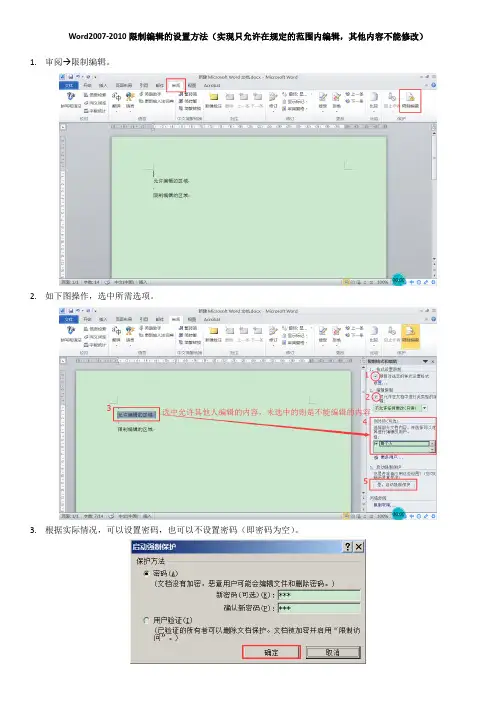
Word2007-2010限制编辑的设置方法
- 格式:docx
- 大小:486.98 KB
- 文档页数:2

Word文档保护和权限设置Word文档保护和权限设置是在办公工作中非常重要的一项任务。
通过设置文档的保护和权限,我们可以确保文档的安全性和机密性,并控制其他人对文档的访问和编辑权限。
本文将介绍如何在Word中进行文档保护和权限设置的方法。
一、文档保护在Word中,我们可以通过密码保护来限制对文档的访问。
下面是具体的操作步骤:1. 打开要保护的Word文档,在工具栏上点击“文件”选项,然后选择“信息”。
2. 在“信息”页面中,找到“保护文档”选项,并点击下拉菜单中的“加密密码”。
3. 在弹出的对话框中,输入你想要设置的密码,并确定。
请注意,密码设置时要选择足够复杂和难以猜测的组合,以确保文档的安全性。
4. 输入密码后,系统会再次要求确认密码。
输入确认密码后,点击“确定”完成文档的密码保护。
二、权限设置除了密码保护外,我们还可以通过权限设置来限制他人对文档的访问和编辑权限。
具体操作如下:1. 打开要设置权限的Word文档,在工具栏上点击“文件”选项,然后选择“信息”。
2. 在“信息”页面中,找到“保护文档”选项,并点击下拉菜单中的“权限管理”。
3. 在弹出的对话框中,可以选择针对文档设置“限制编辑”、“限制格式”、“限制批注”等权限。
根据实际需求进行选择。
4. 在权限设置完成后,点击“确定”保存设置即可。
此时,其他人对文档的操作将受到相应的限制。
三、共享和协作除了文档保护和权限设置,Word还提供了共享和协作的功能,使多人可以同时对文档进行编辑和修改,提高工作效率。
下面是具体的操作步骤:1. 在要共享的Word文档中,点击工具栏上的“共享”选项。
2. 在弹出的对话框中,输入要共享的用户或邮箱地址,并设置权限。
可以选择允许其他人只能查看、评论或进行编辑等权限。
3. 完成用户和权限的设置后,点击“发送”按钮。
系统会自动将文档发送给指定的用户,并共享文档链接。
4. 其他用户可以通过链接访问文档,并根据其权限进行相应的操作。
工作中我们常常使用Word处理文档,使用Word可以有很多小技巧和小方法,小编会陆续更新关于Word软件操作技巧的文章,希望能够帮到大家。
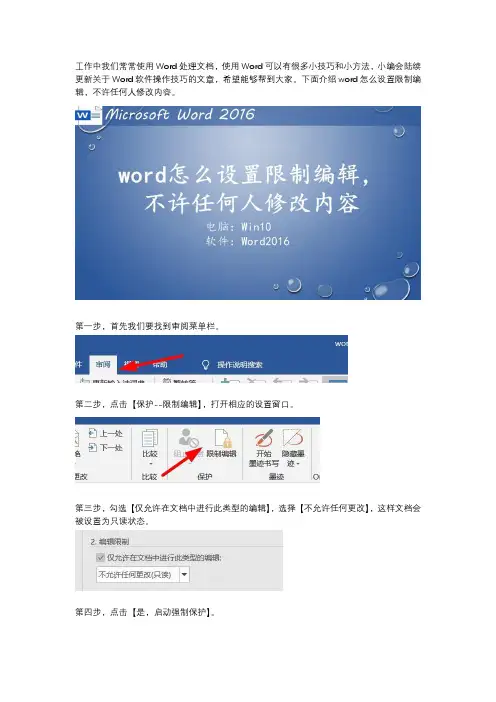
下面介绍word怎么设置限制编辑,不许任何人修改内容。
第一步,首先我们要找到审阅菜单栏。
第二步,点击【保护--限制编辑】,打开相应的设置窗口。
第三步,勾选【仅允许在文档中进行此类型的编辑】,选择【不允许任何更改】,这样文档会被设置为只读状态。
第四步,点击【是,启动强制保护】。
第五步,输入密码,点击确定。
注意:密码设置建议使用自己不容易忘记的密码。
更多内容持续更新中。

怎样在word文档中设置,让一小部分文字,不能被修改
怎样在word文档中设置,让一小部分文字,不能被修改
允许更改受保护文档中特定的选中内容
在“保护文档”任务窗格中选中“不允许任何更改(只读)”或“批注”可对文档进行保护,完成选择后,则可以指定文档的某些部分是放开限制的。
还可以为特定用户授予修改文档中放开限制部分的权限。
在“审阅”选项卡上的“保护”组中,单击“保护文档”,然后单击“限制格式和编辑”。
在“保护文档”任务窗格中,单击“停止保护”。
如果已指定了密码来保护文档,请在“取消保护文档”对话框中键入该密码。
选中文档中需要放开限制的部分。
例如,选中段落中的块、标题、句子或单词。
执行下列操作之一:
要允许打开文档的任何人都能编辑所选部分,请选择“组”列表中的“每个人”复选框。
要只允许特定用户编辑所选部分,请单击“更多用户”,然后输入用户名称。
使用分号分隔名称。
单击“确定”,然后选择允许编辑所选部分的用户名称旁的复选框。
注释如果选择了多人,这些个人将做为一个项目被添加到“组”框中,这样您就可以很容易地再次选中他们,而无需单独选择。

Word中的文档保护和权限设定技巧随着科技的迅猛发展,电子文档已经成为我们日常工作中不可或缺的一部分。
在处理敏感信息或与他人合作时,我们经常需要对文档进行保护和权限设定,以确保文档的安全性和隐私。
本文将介绍在Word中实现文档保护和权限设定的一些技巧。
一、文档保护文档保护是指通过设置密码或限制编辑来防止未经授权的访问和修改。
在Word中,我们可以通过以下步骤实现文档保护:1. 打开Word文档后,点击“文件”选项卡,选择“信息”。
2. 在信息页面的右侧,点击“保护文档”下拉菜单,选择“加密文档”。
3. 在弹出的对话框中,输入密码并确认。
4. 保存文档后,再次打开时会要求输入密码才能进行编辑。
除了密码保护,我们还可以限制文档的编辑权限。
在Word中,我们可以通过以下步骤实现:1. 打开Word文档后,点击“审阅”选项卡,选择“限制编辑”。
2. 在弹出的侧边栏中,勾选“限制编辑和格式”。
3. 在“编辑限制”部分,选择“只允许此类型的编辑”。
4. 在下拉菜单中,选择“填写表单”或者“无法编辑”等选项。
5. 可以选择“是”或“否”来允许或禁止读者进行格式更改。
6. 点击“是,开始保护”并设置密码,保存文档。
二、权限设定权限设定是指授予不同用户不同的访问和编辑权限,以确保文档在合作中的顺利进行。
在Word中,我们可以通过以下步骤实现权限设定:1. 打开Word文档后,点击“文件”选项卡,选择“信息”。
2. 在信息页面的右侧,点击“保护文档”下拉菜单,选择“限制权限”。
3. 在弹出的对话框中,点击“限制权限”按钮。
4. 在“权限”选项卡中,点击“添加人员”按钮。
5. 输入用户的姓名或电子邮件地址,并选择相应的权限级别。
6. 可以设置用户的权限为“完全控制”、“修改”、“评论”或“只读”等。
7. 点击“确定”后,用户将收到一封包含权限链接的电子邮件。
8. 用户点击链接后,将根据权限级别进行相应的访问和编辑。
在权限设定中,我们还可以设置文档的保护期限。