如何使用PDF编辑软件添加页眉页脚
- 格式:docx
- 大小:511.77 KB
- 文档页数:4
如何使用PDF编辑软件添加页眉页脚
在众多的文件中,PDF文件是需要使用到辅助工具PDF编辑工具的,PDF编辑工具可以修改编辑PDF文件,那么,如何使用PDF编辑软件添加页眉页脚呢,是不是也有很多的小伙伴想要知道应该怎么操作呢,不会的小伙伴可以看看下面的文章哦。
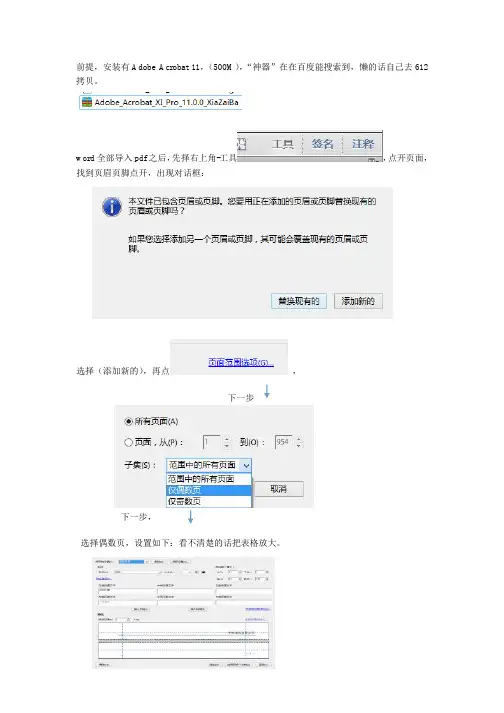
1. 打开运行迅捷PDF编辑器,在编辑器中打开需要修改的PDF 文件。
2.打开文件后,选择编辑器中菜单栏里的文档,然后在文档中选择页眉页脚,在页眉页脚中有添加,全部删除以及管理,点击添加。
3. 点击添加后,在添加的页面中上面是添加页眉页脚的文本内容的,可以选择左对齐,居中或者是右对齐。
4. 在页面范围中可以选择全部内容,当前页或者是部分页面,在页眉页脚这个选项中还有管理,点击管理,也可以添加页眉页脚哦。
5.修改完文件后,记得保存好文件哦,点击菜单栏中的文件,保存或者另存为。
如何使用PDF编辑软件添加页眉页脚就和大家分享完了,PDF编辑的小知识还有很多,小编也会继续和大家分享,没有学会的小伙伴
可以再看看上面的文章,PDF文件的修改是需要用到PDF编辑工具的,小伙伴们可以在编辑软件中熟练熟练,希望这些小技巧可以帮助到大家哦。