
HyperMesh常用操作技巧[1]
- 格式:pdf
- 大小:3.69 MB
- 文档页数:36
HyperMesh常用操作技巧0 HyperWorks软件难点常用词句中英文对比Equivalenc:合并Free Edge Filler Surface:缺失曲面自缝合Circumference :圆周Longitudinal:adj,纵向的,轴向的Proceed:vi,继续Criteria:n,标准Batchmesher:网格划分批处理Surface fillet midline split:曲面圆倒角中心线切割Min feature angel:最小特征角Element normal angel:法线角,用于控制单元间法线夹角的最大值Tetramesh:四面体网格Organize and cleanup fillets:圆倒角特征识别与几何清理0-1 HyperWorks中的常用难点术语1. 不完全分割面(Fin Faces):指面上所有边界均处于同一个实体内,或者说是独立实体中的悬着面,默认呈现红色,可通过手动合并实体创建或使用内部悬着面创建实体的过程中创建;2. 完全分割面(Full Partition Faces):指有一个或更多实体共享构成的边界面,默认呈现黄色,切割实体或者使用布尔运算合并多个实体时在共享位置或交叉位置会产生完全分割面;3. 边界面(Bounding Faces):指定义单一实体外边界的曲面,默认呈现绿色,边界面是独立存在的并且不与其他实体所共有,一个独立的实体通常由多个边界面组成;4.自由边(Free Edges):指被一个曲面所占用的边界,默认情况下显示红色。
在仅由曲面构成的模型中,自由边将出现在模型的外缘和控内壁位置;相邻曲面间的自由边表示这两个曲面之间存在间隙,使用automesher时会自动保留这些间隙特征;5 共享边(Shared Edges):指相邻曲面共同拥有的边界,默认呈现绿色。
当两个曲面之间的边界是共享边,即曲面间没有间隙或者是重叠特征时,即他们是连续的,划分网格时,automesher将沿着共享边放置节点并创建连续的网格,它不会创建跨越共享边的独立单元;6. T行边(Non-manifold Edges):指由3个或者3个以上的曲面共同拥有的边界,默认呈现黄色。
它们通常出现在”T”字交叉位置或更多重复面位置。
Automesher 沿着T行边界放置节点并创建不含任何间隙的连续网格,在T行连接处,automeher不会创建跨越边界的单元,T行边不能进行压缩操作;7. 压缩边(Suppressed Edges):指两个曲面共同拥有的边界,但此边被automesher忽略,默认呈现蓝色,与共享边类似,压缩边描述曲面间的连续性,不同的是automesher可以在此处可以创建跨越边界的单元,就像没有边界一样;1.节点(Nodes)、自由点(Free Points)、硬点(Fixed Points)区别:节点:指反映单元、几何形体的特征点,通常显示为一个圆或球,通常显示为黄色;自由点:是一种与空间中不与任何曲面相关联的零几何对象,通常用”x”表示,其颜色取决于所属的组件集合;硬点:与曲面相关联的零维几何对象,通常用”o”表示,其颜色取决于所关联的曲面颜色;划分网格时,automesher将在待划分曲面的每个硬点的位置创建节点;位于三个或更多个非压缩边的连接处的硬点称为顶点,这类硬点是不能被压缩(去除)。
【注】:node与point的区别。
2. 临时点(temp nodes)的作用:在有时候在切割几何体的时候,需要选择一些节点作为切割面时,选择几何体的节点反而不让选择,这时就可以在几何体的节点处添加临时节点,这样就可以在切割的时候选择临时节点了,如下图:添加临时节点的方法如下图所示:进入temp nodes面板后,首先用鼠标选择目标临时点所在的曲线/直线或曲面,然后在选择该位置作为临时点,如下图:3. 给曲线或直接添加中点的方法:4 删除实体的方法:(快捷键F2)5 模型各部分实体映射状态的判断方法:模型在划分网格之前必须要进行映射状态的判断,只有可以映射的实体才可以划分网格。
各种颜色代表的映射状态解释如下:1-direction:表示实体可以在一个方向上映射划分网格;3-direction:表示实体可以在三个方向上映射划分网格;ignored:表示实体需要进行分割以实现映射性;Not mappable:表示实体已被分割,但还需进一步分割才能达到映射状态;若有实体不满足网格映射状态,则可以按下图抑制(toggle edge)的方法来改变该实体的映射状态,如图所示:6 模型的镜像操作方法:进入Tool面板,选择reflect按钮,进入如下面板操作:7 单元连续性检查的方法:(用于各相连实体接触处网格连续的调整)8 利用线扫略(sweep)的方式切割实体方法:9 创建临时参考节点的方法:临时参考节点包括两个节点的中点,一条曲线上的三点的临时参考曲率中心点,其方法如图所示:10 二维面网格旋转生成三维体网格方法:11 在三维实体单元表面一周生成面单元的方法:12 以二维面网格为基础沿着曲面拉伸出三维实体网格的方法:进入3D----》solid map面板,选择general子面板,其操作步骤如图所示:13以二维面网格为基础沿着直线拉伸出三维实体网格的方法:进入3D----》solid map 面板,选择line drag 子面板,其操作步骤如图所示:14 将单元全部放入同一个组件里面:进入tool----》collector 面板,其操作步骤如图所示:15 使用TetraMesh Process Manager进行几何清理和实体网格划分的方法:15.1 对已经导入的几何模型的自由边(free edges)进行收索和合并操作模型的几何缺陷往往发生在如下两种情况:(1) 导入的几何体曲面缺失现象,但该曲面的边界边依然存在;(2) 在导入的几何体上多出一些不相干的自由边;清除这两种几何缺陷的操作步骤如下所示:15.2 对模型中的小孔特征辨识及几何清理与二维网格划分操作对几何模型中存在小孔特征的辨识与组织,同时进行小孔特征网格划分的相关参数的设置,包括小孔直径选择、沿孔深方向单元尺寸、孔周围单元数量设置。
15.3 对模型中除小孔以外其他部分的特征辨别、几何清理和归类及网格划分为了满足分析的要求,模型中的模型部分(如密封垫、入口、出口或接触表面等曲面特征),需要对其执行特别的几何清理和网格划分标准,为了达到这一目的,就需要对此类特征进行单独的辨别和归类处理。
【注】:这里面的特殊部分也必须是对面而言的。
15.3.1 定义需要特殊处理的部分15.3.2 对已经定义的特殊部分进行圆倒角辨识与几何清理15.4 对模型剩余部分的曲面进行归类和几何清理及网格划分结束了上面对小孔和用户自定义特征的辨识和网格划分后,本环节将针对模型中剩余的非特征化的曲面进行分类和几何清理,最终并划定网格。
15.5 对整个模型的已有二维网格的质量和连续性进行检查在这里,可以对整个模型的面单元进行单元质量优化处理,有两种方法:auto-cleanup(自动清理单元)和manual cleanup(手动清理)。
(1)auto-cleanup(自动清理单元)自动单元清理提供了3个可控参数:Min Size(最小单元尺寸)、Max Feature Angle(最大特征角)和Normal Angle(法线角)。
Max Feature Angle(最大特征角):超过该值,系统将清除该特征单元;Normal Angle(法线角):控制相邻单元间法线之间的夹角,若发现有相邻单元间夹角超出了该值,系统会尝试将该问题单元切分成若干个较小单元,以满足法线角判定条件。
【注】:在进行自动清理过程中,系统对每个部件的单元质量进行检查,一旦发现质量过差的单元,系统会自动删除这些单元,并且通过移动与此前该问题单元相邻的单元的边界的方式,对删除问题单元后产生的空隙进行缝合。
(2)manual cleanup(手动清理单元)16 框选操作的方法:使用鼠标左键+<shift>键的方式,来任意框选模型中的单元、几何体等。
17 几何清理的参数理解问题:(1) 几何清理容差(Cleanup Tolerance):几何清理容差功能常用来决定两个曲面边界是否重合或两个曲面的顶点是否重合,这一功能的作用:A.决定两个曲面边界距离是否足够近,以便于可以自动合并(创建共享边界);B.如果某个曲面是退化面,决定是否取出此面。
【注】:这里的容差是指最大容差,任何小于或等于这个参数值的特征将被清除,容差值不能大于网格划分的节点容差,节点容差可通过options面板设置。
(2) 几何特征角(Geometry Feature Angle):HyperMesh通过几何特征角这一功能确定需要在模型哪些位置创建顶点(由一个曲面变成两个曲面)或去除顶点(把两个曲面合并成一个)。
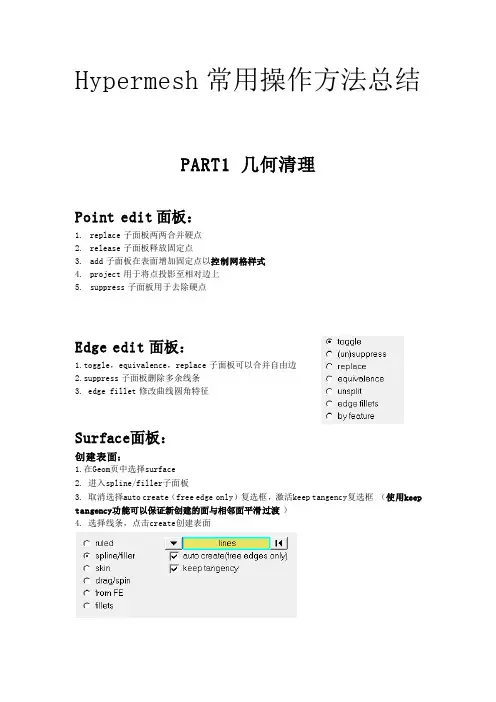
18 导入几何模型后检查模型的完整性的方法:导入几何模型后,需要观察模型是否含有错误的连接关系(自由边的问题)以及缺失面或重复面的现象,本质上是检查导入模型后的自由边和T形边的问题,其操作步骤如下:(1)进入automeshup面板,此时模型边界依据其拓扑状态进行渲染;(2)单击Wireframe Geometry按钮,模型以线框模式显示;(3)单击视图中间按钮,视图工具控制模型表面和边界的显示方式,模型表面可以被渲染或是线框化,如图所示;(4)勾选Free复选框,此时只有自由边显示在窗口内;(5)观察自由边并记住他们的位置,自由边处表示此位置具有不正确的连接关系或是有间隙,注意那些闭环的自由边,这些位置可能缺失面;(6)勾选Non-manifold复选框,观察T行边的位置,注意闭合的T行边,表面在这些位置可能含有重复的面;(7)勾选所有复选框,单击Shade Geometry and Surface Edges按钮,让模型以实体模型显示,移动、旋转和缩放模型,找到模型不正确连接的位置,即关注自由边和T形边所在位置的实体模型,并做如下工作:a.以判断闭合自由边处是否缺失曲面还是需要删除这些闭合自由边;b.缝合剩余自由边;c.删除闭合T行边的重复面;19 对封闭的自由边进行创建填补面的方法:(1) 执行Geometry->Create->Surfaces->Spline/Filler命令,打开创建曲面面板;(2) 注意是否勾选keep tangency复选框,使用keep tangency功能可以保证新创建的面与相邻的面平滑过渡;(3) 将entity type设置为lines;(4) 勾选auto create(free edges)复选框,该选项可以简化缺失面边线的选择过程,一旦选取其中一条线,则软件会自动选取闭环回路中剩余的几条边线,然后创建曲面。
![2024版Hypermesh基础教程[1]](https://imgs-1438308264.cos.ap-hongkong.myqcloud.com/210c7d6a492fb4daa58da0116c175f0e7cd119f1.webp)

![HyperMesh入门教程[1]](https://imgs-1438308264.cos.ap-hongkong.myqcloud.com/9b74ae2a4531b90d6c85ec3a87c24028915f85f8.webp)