ENVI实习(三)
- 格式:doc
- 大小:10.81 MB
- 文档页数:17
第三部分:图像配准、地质解译及制图十四、图像配准(几何校正)(一)实验目的通过实习操作,掌握使用ENVI进行图像对图像几何校正的方法与步骤。
(二)实验背景与原理遥感图像成像时,由于飞行姿态、高度、速度地球自转等因素而造成图像相对于地面目标而发生几何畸变,消除或者减弱其影响的过程即几何校正的过程。
几何校正主要是利用若干控制点,建立不同图像间(基准影像和待纠正影像)的多项式空间变换和像元插值运算,实现遥感图像与实际地理图件间的配准,达到消减甚至消除遥感图像几何畸变的目的。
由于校正过程会将坐标系统赋予图像数据,因此几何校正的过程包括了地理参考过程。
(三)实验数据基准图像bldr_sp.img(SPOT图像),待校正图像bldr_tm.img(TM图像)。
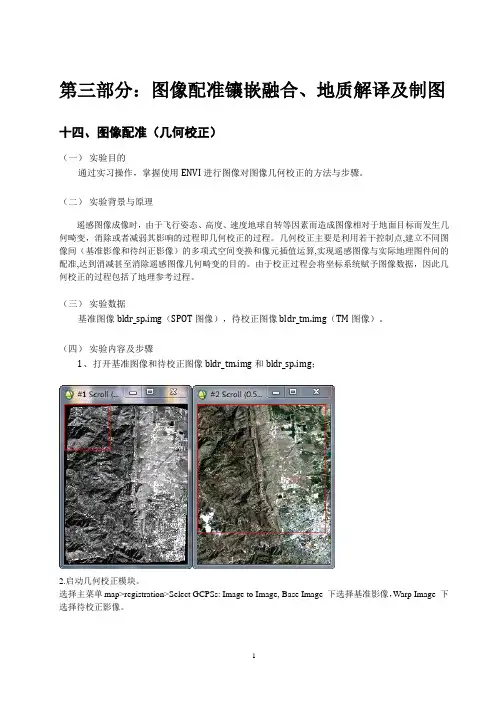
(四)实验内容及步骤1、打开基准图像和待校正图像bldr_tm.img和bldr_sp.img;2.启动几何校正模块。
选择主菜单map>registration>Select GCPSs: Image to Image, Base Image 下选择基准影像,Warp Image 下选择待校正影像。
3、采集地面控制点。
打开采集地面控制点Group Control Points Sel ection对话框,在基准影像中选点,在待校正影像中选择对应位置的点,应尽可能选择相对稳定且易于识别定位的点(如水系汇合点、山脊交叉点、其它固定线性影像交叉点,独立标志性地物等),并使控制点均匀分布在图幅范围内。
然后点击Add Point按钮,添加控制点。
当点数达到三个及以上时,点数后的Predict按钮会变可用。
此时,在基准影像中选择一点,点Predict 按钮,ENVI会在待校正影像中预测一点,不需手动选择。
还可选中Options下的Auto Predict,此时,在基准影像中选点,ENVI会自动随时自动选择相应点。
当点数达到五个及以上时,选择Options下的Automatically Generate Tie Points…,打开下窗口,设置基准影像与待校正影像自动选择点。
然后确定基准和待校正图像。
单击Show List按钮,可看到控制点列表Image to Image GCP List。
单击控制点列表上的Options>Order Points by Error,将控制点按照误差RMS值由高到低排序。
将误差较高值的控制点直接删除Delete,或者点击Update进行微调。
当Group Control Points Selection对话框中RMS值小于1个像素(根据实际情况判断最小RMS值),点的数量足够且均匀分布,完成控制点的选择。
在Group Control Points Selection对话框中,选择Options>Save GCPs to ASCII,保存控制点。
4、选择校正参数,输出结果在Group Control Points Sel ection对话框中,选择Options> Warp File(as Image to Map),选择待校正文件(TM文件),点击OK。
在校正参数对话框中:①投影参数不变,与基准图像一致。
②像元大小改为30m,按回车。
③校正方法Method包括RST线性拟合、Polynomial多项式拟合、Triangulation三角测量,Degree为多项式拟合的阶次,本次实验采用2次多项式拟合(Polynomial)。
④Resampling重采样方法,包括Nearest Neighor最近邻插值法、Bilinear双线性插值法、Cubic Convolution三次卷积插值法,本次实验采用Nearest Neighor最近邻插值法,设置背景值为0。
最后设置输出路径及文件名,单击OK。
5、检验校正结果在两个窗口中同时打开校正后图像和基准图像,通过地理链接(Geographic Link)及十字光标或者进行关联,查看对比两幅图像。
十五、镶嵌(一)、实验目的掌握遥感图像镶嵌的操作方法。
(二)、实验背景及原理实际工作中常需要将两幅或多幅图像拼接在一起,便于更好地统一处理、解译、分析和制图。
图像镶嵌就是对若干幅互为邻接的遥感图像通过批次间的几何镶嵌、色调调整、去重叠等数字处理,镶合拼接成一幅统一的新图像。
(三)、实验数据镶嵌数据为“mosaic1.img和mosaic2.img”TM数据。
(四)、实验内容及步骤1.启动图像镶嵌工具。
在ENVI主菜单中,选择Map→Mosaicking→Georeferenced,打开图像镶嵌Map Basic Mosaic对话框。
2.在Map Based Mosaic窗口中单击Import→Import Files,在弹出的Mosaic Input Files对话框中选择待拼接的图像文件,点击OK,把图像加载到图像镶嵌的窗口中。
3.在图层列表栏中选择需要调整重叠次序的图层,右键点击选择Raise Image to Top或者Raise Image to Position进行重叠次序的调整,如下左图所示;4.在图层列表栏中右键点击选择Edit Entry对图像镶嵌参数进行设置,如下右图所示;调整图像重叠次序设置图像镶嵌参数相关参数说明:在Edit Entry参数对话框中,设置Data Value to Ignore:0,即背景值为0;Feathering Distance 设置羽化半径为10个像素;单击Select Cutline Annotation File按钮,选择切割线的注记文件;点击按钮进行RGB波段组合设置,本次选择RGB321真彩色合成;在Color Balancing颜色平衡中对图像进行调色处理,这里选择mosaic_1.img为基准图像Fixed;5.点击OK,结果如下图所示。
6.点击File菜单下的Apply命令,打开镶嵌图像保存对话框,设置输出的像元分辨率,重采样方法以及输出文件名等参数,点击OK完成图像的镶嵌和保存。
图像镶嵌输出参数设置图像镶嵌结果十六、融合(一)实验目的1.通过实验掌握图像融合的操作方法。
(二)、实验背景及原理图像融合是降低空间分辨率的多光谱图像或高光谱数据与高空间分辨率的单波段图像重采样,生成一副高分辨率多光谱遥感图像的处理技术,使得处理后的图像既有较高的空间分辨率,又有多光谱特征。
图像融合的关键是融合前两幅图像的精确配准以及处理过程中融合入方法的选择。
(三)、实验数据融合数据为“bldr_sp.img”(高分辨率SPOT图像)和待校正图像“TM-30m.img”(30米分辨率多光谱TM图像)。
(四)、实验内容及步骤ENVI提供的5种融合方法,分别为HSV变换、Brovey变换、主成分(PC)变换、Gram-Schmidt变换、color normalized(CN)变换。
其操作基本类似,下面主要介绍参数相对较多的Gram-Schmidt 融合方法。
Gram-Schmidt法能保持融合前后影像波谱信息的一致性,是一种高保真的遥感影像融合方法。
1)打开融合的两个文件(bldr_sp.img,TM-30m.img)。
2)选择主菜单->Transform->Image Sharpening-> Gram-Schmidt Spectral Sharpening。
3)在Select Low Spatial Resolution Multi Band Input File对话框中选择低分辨率多光谱图像TM-30m.img。
在Select High Spatial Resolution Pan Input Band对话框中选择高分辨率单波段影像bldr_sp.img。
如下图所示:4)在弹出的Gram-Schmidt Spectral Sharpening Parameter 对话框中,选择降低高分辨率全色波段的方法:Average of Low Resolution Multispectral File ,利用多光谱波段的平均值来模拟低分辨率的全色波段。
如下图所示:5)选择重采样方式(resampling )和输入文件路径及文件名,单击OK 按钮输出结果。
融合后结果如下,可以对两幅图像进行地理链接(Geographic Link )进行比较。
原始图融合结果图十七、地质解译(一)、实验目的训练图像解译的基本技能(岩性解译、线环构造解译)。
(二)、实验背景及原理实际工作中常需要将两幅或多幅图像拼接在一起,便于更好地统一处理、解译、分析和制图。
图像镶嵌就是对若干幅互为邻接的遥感图像通过批次间的几何镶嵌、色调调整、去重叠等数字处理,镶合拼接成一幅统一的新图像。
(三)、实验数据“预处理后数据”(四)、实验内容及步骤1、经过一系列图像预处理、图像增强等处理,完成合适解译的图像。
(示例图像)2、根据地质背景知识,建立典型岩性或线环构造解译标志。
示例如下:(1)色调标志:在遥感影像上常沿线性构造走向出现明显的与背景色调有显著差异的色调异常线、色调异常带及色调异常面,并且呈线性延长(图4-24a、图4-24f)。
(2)水系标志:水系的类型、疏密程度、流向等特点常常受断裂、线性构造的影响和控制。
在建水地区主要表现为:河流呈直角状或折线状急转弯,倒钩状水系,两条或多条河流在出山口处呈同方向转弯等(图4-24c、图4-24h、图4-24j)。
(3)地貌标志:一些特殊的地貌特征往往是由断裂构造运动造成的。
在建水地区主要表现为:平直延伸较远的沟谷、河流、山鞍部等线状负地形,两种不同类型的地貌单元呈直线状或折线状截然相接,山脊线的错动,山前冲积堆、洪积扇呈线状排列等(图4-24d、图4-24e、图4-24g、图4-24i)。
(4)岩性地层标志:岩性、地层影像标志被切割和错开,地层重复或缺失等(图4-24b)。
a.色调纹理标志b.岩性地层的错开c.水系的直角转弯d.线状负地层呈直线状延伸较远e.山前冲积堆成线状排列f.色调纹理标志g.山脊错断h.倒沟状水系i.山地与盆地截然相接j.多条河流的汇流点呈直线状排列3、完成全区解译(仅作为示例,不保证正确)岩性解译类似处理如岩性解译标志岩性解译结果(仅作为示例,不保证正确)十八、制图输出(一)、实验目的通过实验,熟悉ENVI软件中遥感制图的基本过程并成图输出。
(二)、实验数据自带数据bhtmref.img。
(三)、实验内容与步骤(A)、图形的整饰(快速方法)1.打开ENVI影像文件。
主菜单:File->Open Image File;对话框Enter Data Filenames:选择打开文件。
2.在窗口“Available Band List”中:自由选择彩色合成方案(如TM321),以RGB方式进行彩色合成显示。