
Excel如何设置自动调整单元格行高和列宽
- 格式:docx
- 大小:11.75 KB
- 文档页数:1

Excel数据表格的格式和样式的批量调整技巧Excel数据表格的格式和样式的批量调整技巧随着信息时代的发展,Excel数据表格经常被用来记录、处理和分析数据,而正确的格式和样式对于信息的传递至关重要。
然而,处理大量数据时手动调整格式和样式的效率非常低,并且容易出现错误。
因此,掌握Excel数据表格的格式和样式的批量调整技巧非常有必要。
本文将介绍Excel数据表格的格式和样式批量调整的方法和技巧。
一、调整格式调整格式是Excel数据表格中最常见的任务之一。
在大量数据的处理过程中,调整格式可以帮助我们清楚地看到数据的结构,使其更具可读性。
1.设置格式规则Excel提供了格式规则设置功能,可以通过设置规则来自动调整格式。
例如,当单元格中包含的数字大于1000时,我们可以通过设置规则将文本变为蓝色。
设置规则的步骤如下:1.选中需要设置规则的单元格或单元格范围;2.右键单击选中的单元格或单元格范围,选择“条件格式”;3.在条件格式中选择“高亮显示单元格规则”,然后在列表中选择规则;4.在规则设置窗口中设置规则,完成后单击“确定”。
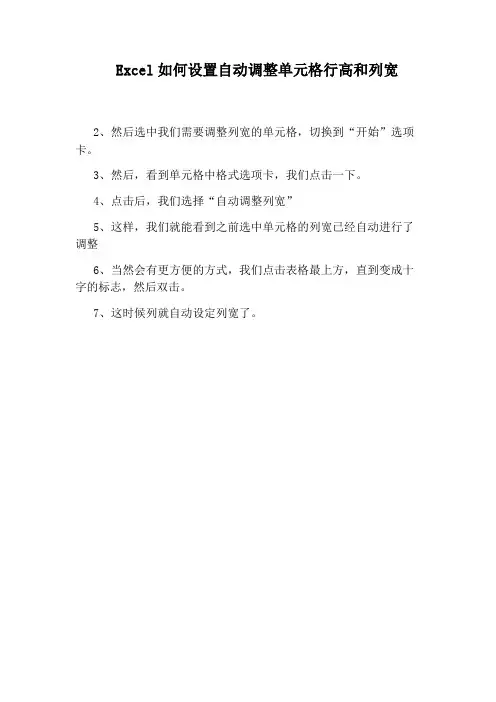
2.使用自动调整列和行的功能当单元格中的内容太长而无法显示时,我们可以通过使用Excel的自动调整列和行的功能将其自动调整为适当的大小。
自动调整列的步骤如下:1.选中需要自动调整列的单元格或单元格范围;2.右键单击选中的单元格或单元格范围,选择“自动调整列宽”。
自动调整行的步骤与自动调整列相同,只需选择“自动调整行高”。
3.使用快捷键调整格式Excel提供了很多快捷键来调整格式。
例如,我们可以通过“Ctrl+1”来打开格式单元格对话框,或者通过“Ctrl+B”来将文本设置为粗体。
掌握这些快捷键可以有效提高调整格式的效率。
二、调整样式调整样式可以使Excel数据表格更加具有可读性和吸引力。
下面是几种Excel数据表格中经常用到的样式。
1.使用表格样式Excel提供了丰富的表格样式,我们可以通过一键设置来应用它们。

调整单元格的宽度和高度的方法在Excel中,可以通过以下方法调整单元格的宽度和高度:1.调整列宽度:-利用鼠标:将鼠标指针放在列标上的分隔线上,双击鼠标即可自动调整该列的最佳宽度;- 利用菜单选项:选择需要调整宽度的列,点击Excel菜单栏中的"格式"选项卡,选择"列宽",在弹出的对话框中输入所需的列宽数值(单位默认为字符宽度,即一个英文字母宽度为1),点击"确定"按钮即可调整列宽。
2.调整行高度:-利用鼠标:将鼠标指针放在行标上的分隔线上,双击鼠标即可自动调整该行的最佳高度;- 利用菜单选项:选择需要调整高度的行,点击Excel菜单栏中的"格式"选项卡,选择"行高",在弹出的对话框中输入所需的行高数值(单位默认为磅,1磅=0.353毫米),点击"确定"按钮即可调整行高。
3.批量调整列宽或行高:- 利用快捷键:选择多个列或行,按住Ctrl键同时点击列标或行标上的分隔线,然后按上述的方法调整宽度或高度;- 利用菜单选项:选择多个列或行,点击Excel菜单栏中的"格式"选项卡,选择"列宽"或"行高",在弹出的对话框中输入所需的宽度或高度数值,点击"确定"按钮即可批量调整。
4.自动调整列宽或行高:- 利用菜单选项:选择整个工作表或特定的范围,点击Excel菜单栏中的"格式"选项卡,选择"自动调整列宽"或"自动调整行高",根据文本内容的长度自动调整列宽或行高。
5.调整图片大小影响单元格的宽高:- 插入图片:点击Excel菜单栏中的"插入"选项卡,选择"图片",选择所需的图片文件,然后拖动图片边缘或角落的调整手柄来改变图片的大小,从而影响单元格的宽度和高度。
竭诚为您提供优质文档/双击可除excel表格自动调整列宽篇一:excel20xx单元格输入文字后自动调整合适行高和列宽word联盟投稿office教程全部excel20xx教程您的位置:主页>excel教程>excel20xx教程>excel20xx单元格输入文字后自动调整合适行高和列宽时间:20xx-05-31来源:网络阅读:3374次评论0条我们在整理excel文档表格的时候,常常会碰到单元格中的文字过多造成内容显示不全,或者文字过少造成多余空白,这时候我们就需要将行高或者列宽调整到合适的尺寸。
但如果全凭手动调整,确实也比较麻烦。
有没有更轻松快捷的方法呢?当然有,而且在excel20xx和20xx版本中都可以使用。
下面我们举例说明。
excel自动调整合适列宽比如a列过宽,需要调整。
我们把鼠标移到a、b两列间,当鼠标指针变成双向箭头时(如下图红框部分),双击鼠标左键,a列立即调整到最合适列宽。
如果有多列需要调整,我们可以选中需要调整的单元格,选择菜单“格式-列-最合适的列宽”,即可完成多单元格的列宽调整。
excel自动调整合适行高和前面介绍的方法类似,比如第一行行高过小,把鼠标移到第一、二行之间,当鼠标指针变成双向箭头时,双击鼠标左键,第一行立即调整到最合适行高。
如果有多行需要调整,我们可以选中需要调整的单元格,选择菜单“格式-行-最合适的行高”,即可完成多单元格的列宽调整。
篇二:excel中如何快速将几列调整到一样宽度excel中如何快速将几列调整到一样宽度excel的强大表格功能,让我们在处理表格时节省了很多精力。
但是无论是新建文档还是复制粘贴,我们会发现电子表格的列宽是默认的,这样,一些长的字符就会被自动隐藏,逐列调整固然可以,但是对于很多列的电子表格,那就特别麻烦了。
其实我们可以选取一部分想调整的列,同时调整到同样的列宽。
一、连续列宽调整打开要处理的电子表格,鼠标移动到要调整的第一列字母处,鼠标变成了向下的黑箭头单击第一列,第一列颜色会加深按住左键不放向后拖动,就可以选中想改变的连续几列鼠标移动到最后一列的边框线上,鼠标变成双箭头拖动鼠标,直到虚线宽度符合自己的要求松开鼠标,发现连续几列同样宽度了二、间断列宽调整按下ctrl键后鼠标单击想调整的几列字母位置,就可以同时选择几列鼠标移动到最后一列边线,变成双向箭头后拖动列宽至自己想要的宽度松开鼠标,发现选中的几列同宽了三、行高调整,类似列宽,不过鼠标放在序号位置来调整。
excel2007表格行高怎样设置篇一:在 Excel2007工作表中设置行高和列宽在 Excel2007工作表中设置行高和列宽通过设置 Excel2007工作表的行高和列宽,可以使 Excel2007 工作表更具可读性。
在 Excel2007工作表中设置行高和列宽的步骤如下所述:第 1 步,打开 Excel2007工作表窗口,选中需要设置高度或宽度的行或列。
第2 步,在“开始”功能区的“单元格”分组中单击“格式”按钮,在打开的菜单中选择“自动调整行高”或“自动调整列宽”命令,则Excel2007 将根据单元格中的内容进行自动调整,如图2009061201 所示。
图 2009061201 选择“自动调整行高”或“自动调整列宽”命令用户还可以单击“行高”或“列宽”按钮,打开“行高”或“列宽”对话框。
在编辑框中输入具体数值,并单击“确定”按钮即可,如图 2009061202 所示。
图 2009061202 指定行高或列宽数值篇二: EXCEL 2007表格中更改列宽和行高的方法在 Excel工作表中,您可以将列宽指定为 0(零)到 255。
此值表示可在用标准字体 (标准字体:工作表的默认文本字体。
标准字体决定了常规单元格样式的默认字体。
)进行格式设置的单元格中显示的字符数。
默认列宽为 8.43 个字符。
如果列宽设置为 0,则隐藏该列。
您可以将行高指定为0(零)到 409。
此值以点数 (1 点约等于1/72 英寸 )表示高度测量值。
默认行高为12.75 点。
如果行高设置为0,则隐藏该行。
将列设置为特定宽度1、选择要更改的列。
2、在开始选项卡上的单元格组中,单击格式。
3、在单元格大小下单击列宽。
4、在列宽框中,键入所需的值。
更改列宽以适合内容1、选择要更改的列。
2、在开始选项卡上的单元格组中,单击格式。
3、在单元格大小下单击自动调整列宽。
提示若要快速自动调整工作表中的所有列,请单击全选按钮,然后双击两个列标题之间的任意边界。