
Excel2020单元格复制时怎么让格式不变
- 格式:docx
- 大小:11.78 KB
- 文档页数:1

Excel表格复制后内容和格式都保持不变的方法
我们在复制excel表格时,经常是内容和格式一起复制,但我们发现,用普通的复制、粘贴的方法是无法实现的,特别是行高和列宽,包括页面设置,复制后总是不能保持原来的行高和列宽,如下图所示:
复制前的表格
复制后的表格
其实要达到这个效果也很容易,我们可以把excel的整个工作表复制,如果工作表里有多个表格,我们并不需要全部复制,可以先复制整个工作表,再把不需要的表格删除。
这样表格的内容和格式,包括页面设置,就和原来的一样了。
复制excel整个工作表的方法有2种,具体如下:
一、通过菜单实现。
1、在工作表的标签上单击右键,在出现的菜单上选择“移动或复制工作表”,如下图:
2、在出现的“移动或复制工作表”窗口,如果你想把工作表复制到其它的工作簿(也就是其它的excel文档),请选择工作簿,否则不用理它,直接在“下列选定工作表之前”下的选择框中选择你要将工作表复制到哪个位置,同时一定要勾选“建立副本”,如果不勾选,就表示是移动工作表。
最后按“确定”。
如下图所示:
二、使用快捷键。
先按住键盘上的“ctrl”,然后把鼠标移到要复制的工作表标签上,按住左键拖动工作表到相应的位置后松开左键即可,过程如下面三图:
. . .。

EXCEL复制自定义格式教程在Excel中复制数据并保持自定义格式的方法有多种,下面将介绍其中的几种方法。
方法一:复制值和格式1.选择要复制的数据,包括源单元格的值和格式。
2. 右键单击选中的数据,选择“复制”或按下“Ctrl+C”进行复制。
3. 选择要粘贴的目标单元格,右键单击,选择“粘贴”或按下“Ctrl+V”进行粘贴。
4.在弹出的“粘贴选项”对话框中,选择“值和格式”选项,点击“确定”。
方法二:使用格式刷1.选择包含要复制格式的单元格。
2.在“开始”选项卡中的“剪贴板”组中,单击“格式刷”按钮,此时光标变为一个画笔。
3.用画笔选择要应用格式的单元格区域。
4.单击鼠标左键,将格式应用到目标单元格区域。
方法三:使用“快速访问工具栏”1.选择要复制的数据,包括源单元格的值和格式。
2.在顶部菜单栏中找到“快速访问工具栏”,其中包含了一些常用的操作按钮。
3.在工具栏中找到复制和粘贴按钮,分别点击进行复制和粘贴操作。
4.这种方法和第一种方法类似,但只能复制和粘贴值和格式,并不会显示“粘贴选项”对话框。
方法四:使用公式1.在目标单元格中输入“=源单元格”。
2. 按下“Enter”键,目标单元格将复制了源单元格的值和格式。
需要注意的是,方法一、二和四适用于复制单个单元格或连续单元格区域,而方法三适用于复制整个工作表中的数据和格式。
此外,对于图表、插入的对象或图片,可以选择它们并以类似的方式进行复制和粘贴。
总结起来,Excel中复制自定义格式的方法有:复制值和格式、使用格式刷、使用“快速访问工具栏”和使用公式。
根据需要选择适合的方法复制和粘贴数据即可。
竭诚为您提供优质文档/双击可除excel,复制表格格式没了篇一:不改变格式地复制一个工作表或复制一个格式百度知道>电脑/网络>软件excel整改工作表复制到另一个新工作表时候怎么设置能不改变源文件的格式啊,(页面设置,列,行宽等)1、把一个工作表(不改变格式)复制到另一个工作薄中:①选中工作表标签,右键--移动或复制工作表,工作簿,选新工作簿,√选建立副本,然后新工作簿保存就是(利用“移动或复制工作表”的功能来实现一个excel表格复制到另一个excel表格中.)2、把一工作表复制到同一工作薄中的另一个工作表中:选中工作表标签,按住ctRl键不放,鼠标左键(托动复制)按住工作表标签拖到一个工作表位,就复制了一个工作表.这样的也是不变的3、只是复制同一个工作表的格式:(1)利用excel表格中“选择性粘贴”的功能,选择你想要的部分:包括公式,数字,格式等;注:在复制网页中的表格时,用“选择性粘贴”功能,选择microsoftofficeexcel工作表,可保留原主格式。
(2)先复制这个工作表(不改变格式),保存,然后单击右键,选择清除内容即可。
——方法二:通过"另存为",或者复制文件的方法,都可以把整个表格"复制"下来,然后打开,删除不需要的表格即可注意:对于不同版本的excel软件,设置好的页面也会有些微的出入.(有时甚至打不开文件,或有些特殊字体打印不出)因此,即使你设置好后需(工具—选项—保存—选择“嵌入truetype字体”,拿到其它机子上也要御览一下再打印.篇二:excel20xx设置粘贴时默认为目标单元格格式的快捷键excel20xx设置粘贴时默认为数值格式、目标单元格格式、纯文本格式等的快捷键使用excel,经常使用复制粘贴操作。
复制的快捷键是ctrl+c,粘贴的快捷键是ctrl+v。
但这种粘贴方法有个问题就是粘贴之后是原来文本的格式,一般并不直接匹配目标文本的格式。
excel复制粘贴后保持格式间距不变的方法
你在办公的时候或许你会发现一个有格式的excel文档复制粘贴后格式全没了,那么excel复制粘贴后怎么保持原来的格式呢,excel复制后怎么保持原来的格式呢,现在我就给大家讲讲怎么实现excel复制粘贴后保持格式间距不变
下面请看以下失败的案例。
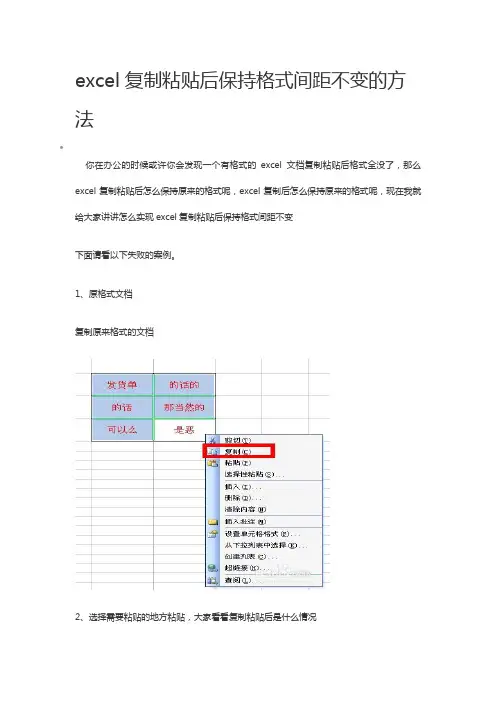
1、原格式文档
复制原来格式的文档
2、选择需要粘贴的地方粘贴,大家看看复制粘贴后是什么情况
粘贴后发现行间距变小了,格式全没了
2、下面给大家介绍一下怎么解决复制咱贴后保持原格式的方法了。
复制的方法为点击最左侧2、3、4、等行复制
然后点击左键复制,这样就是带格式复制了
粘贴的时候选中需要粘贴的行。
右键点击粘贴
下面在对比一下用两种方法复制粘贴后的对比效果吧。
这是本人原创经验,难免会有不全面或者出错的地方。
对大家有帮助就请大家支持一下,有什么疑问就在回复里面提问吧,本人在给予解决。